보기 — 표시 모드 · 미니뷰 · 테마 · 배경
툴바의 보기 ▾에서 화면을 보는 방식을 바꿉니다. 엔티티에 무엇을 보일지(표시 모드), ERD 전체를 내려다보는 작은 창(미니뷰), 창 전체의 색(테마), 캔버스 바탕(배경)을 고릅니다. 설계 내용은 바뀌지 않습니다. 보는 방식만 바뀝니다.
이럴 때 씁니다
- 업무 담당자에게 한글 논리명만 보여 주며 회의할 때.
- 개발자끼리 물리명과 데이터타입만 간단히 볼 때.
- 큰 ERD에서 지금 어디를 보고 있는지 알고 싶거나 먼 곳으로 한 번에 가고 싶을 때.
- 밝은 화면, 어두운 화면, 청사진 느낌으로 창 색을 바꿀 때.
- 캔버스 바탕색을 바꾸거나 그림을 깔 때.
메뉴 위치
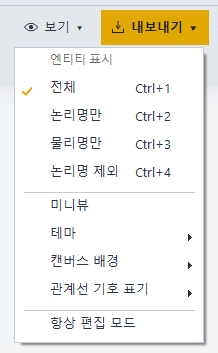
툴바 오른쪽의 보기 ▾를 클릭합니다. 프로젝트가 열려 있어야 누를 수 있습니다.
| 메뉴 | 하는 일 |
|---|---|
| 엔티티 표시 — 전체 · 논리명만 · 물리명만 · 논리명 제외 | 모든 엔티티의 컬럼 행에 무엇을 보일지 고릅니다. 지금 모드에 체크 표시가 붙습니다 |
| 미니뷰 | ERD 전체를 줄여 보여 주는 작은 창을 켜고 끕니다 |
| 테마 ▸ | Blueprint · RelatiQ Dark · RelatiQ Light 중 하나를 고릅니다 |
| 캔버스 배경 ▸ | 배경색을 고르거나 그림을 깝니다 |
| 관계선 기호 표기 ▸ | 관계선 끝 기호를 고릅니다(→ 관계선(FK) 편집 · 기호 표기) |
| 항상 편집 모드 | 모든 엔티티를 늘 입력할 수 있는 상태로 보여 줍니다(→ 엔티티(테이블) 편집) |
화면과 버튼
표시 모드(엔티티 표시)
| 모드 | 단축키 | 컬럼 행에 보이는 것 | 이름 칸 제목 |
|---|---|---|---|
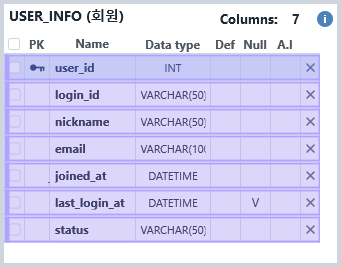
| 전체 | Ctrl+1 | 체크 상자 · PK · 물리명(논리명) · 데이터타입 · 기본값(Def) · Null · 자동 증가(A.I) · 행 삭제(✕) | Name(Logical) |
| 논리명만 | Ctrl+2 | 체크 상자 · PK · 논리명(없으면 물리명) · 데이터타입 | Logical |
| 물리명만 | Ctrl+3 | 체크 상자 · PK · 물리명 · 데이터타입 | Name |
| 논리명 제외 | Ctrl+4 | 전체에서 논리명만 뺀 것(체크 상자 · PK · 물리명 · 데이터타입 · Def · Null · A.I · ✕) | Name |
- 표시 모드는 캔버스의 모든 엔티티에 한꺼번에 적용됩니다.
- 기본키 열쇠 아이콘이 있는 PK 칸은 어느 모드에서나 보입니다.
- 엔티티의 폭은 고른 모드에서 보이는 내용에 맞춰 바뀝니다. 이름이 잘리지 않습니다.
- 논리명만 모드에서 논리명이 없는 컬럼은 물리명으로 보입니다.
- 표시 모드는 프로젝트 파일에 함께 저장되어, 다시 열면 그 모드로 열립니다.
- 논리명은 컬럼 이름을
user_id(사용자ID)처럼 적었을 때 괄호 안의 이름입니다(→ 엔티티(테이블) 편집).
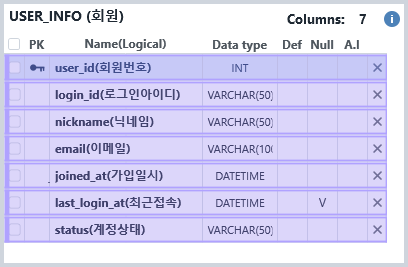
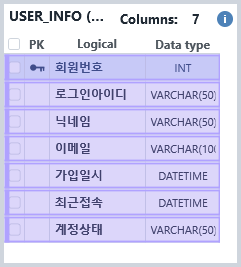
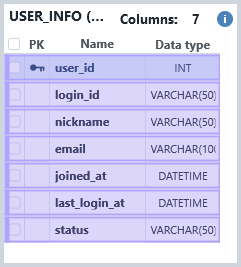
미니뷰
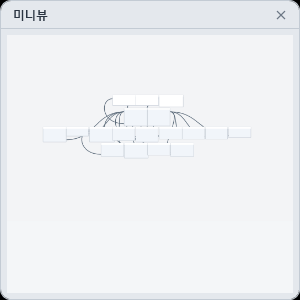
- 보기 ▾ › 미니뷰를 클릭하면 미니뷰라는 작은 창이 떠서 ERD 전체를 줄여 보여 줍니다.
- 창 안의 노란 사각형이 지금 화면에 보이는 범위입니다. 이 사각형을 끌면 캔버스가 그 자리로 옮겨 갑니다.
- 큰 ERD에서 아직 화면에 그려지지 않은 먼 곳의 엔티티도 미니뷰에는 보입니다.
- 미니뷰 창은 위쪽 제목 부분을 끌어 원하는 곳에 둡니다. 창 크기는 바꿀 수 없습니다.
- 오른쪽 위의 ✕로 닫고, 같은 메뉴로 다시 엽니다. 미니뷰가 켜져 있으면 메뉴에 체크 표시가 붙습니다.
테마
| 테마 | 모습 |
|---|---|
| RelatiQ Light | 밝은 회색 바탕에 흰 엔티티, 파란 선택 표시. 처음 설치했을 때의 테마입니다 |
| RelatiQ Dark | 짙은 회색 바탕에 어두운 엔티티, 노란 강조색 |
| Blueprint | 짙은 남색 바탕에 파란 엔티티와 밝은 하늘색 선. 청사진 느낌입니다 |
- 테마는 캔버스 · 엔티티 · 관계선 · 메모뿐 아니라 제목줄 · 툴바 · 왼쪽 도구막대 · 상태바 · 메뉴 · 프로젝트 시작 창과 여러 팝업 창까지 함께 바꿉니다.
- 고른 테마는 기억되어 다음에 실행해도 그대로입니다.
- 테마는 열려 있는 모든 프로젝트에 한꺼번에 적용됩니다.
캔버스 배경
| 메뉴 | 하는 일 |
|---|---|
| 배경색 선택… | Windows 색 고르기 창이 열립니다. 원하는 색을 골라 캔버스 바탕에 칠합니다 |
| 색 견본 9가지 | White · Silver · #404040 · Black · #FFE0C0 · #FFFFC0 · #C0FFFF · #C0C0FF · #FFC0FF — 클릭하면 바로 그 색이 됩니다 |
| 배경 이미지… | .jpg · .png 그림을 골라 캔버스 뒤에 반복해 깝니다. 엔티티가 잘 보이도록 그림 위가 반쯤 어둡게 덮입니다 |
| 배경 이미지 제거 | 깔아 둔 그림을 걷습니다 |
- 배경 이미지는 프로젝트 파일에 함께 저장되어, 파일을 다시 열면 그대로 깔립니다.
- 배경색은 테마를 따릅니다. 파일을 다시 열면 배경색은 그때 고른 테마의 바탕색으로 맞춰집니다.
따라 하기
회의용으로 논리명만 보여 주기
- 논리명만으로 바꾸기
Ctrl+2를 누르거나 보기 ▾ › 논리명만을 클릭합니다. 모든 엔티티에 PK 표시와 한글 논리명, 데이터타입만 남고, 엔티티 폭은 보이는 내용에 맞춰집니다.
- 전체 보기
Ctrl+0을 눌러 ERD 전체를 화면에 맞춥니다.
- 되돌리기
회의가 끝나면 Ctrl+1로 전체 모드로 돌아옵니다.
미니뷰로 먼 곳에 가기
- 미니뷰 켜기
보기 ▾ › 미니뷰를 클릭합니다.
- 사각형 끌기
미니뷰 안의 노란 사각형을 보고 싶은 곳으로 끕니다. 캔버스가 따라 움직입니다.
- 닫기
다 쓰면 미니뷰 창의 ✕를 클릭합니다.
테마 바꾸기
- 메뉴 열기
보기 ▾ › 테마에 마우스를 올립니다. 지금 테마에 체크 표시가 있습니다.
- 고르기
원하는 테마(예: RelatiQ Dark)를 클릭합니다. 창 전체가 바로 바뀝니다.
캔버스에 그림 깔기
- 그림 고르기
보기 ▾ › 캔버스 배경 › 배경 이미지…를 클릭하고
.jpg나.png파일을 고릅니다. - 확인
그림이 캔버스 뒤에 반복해서 깔립니다.
- 걷기
그만 쓰려면 보기 ▾ › 캔버스 배경 › 배경 이미지 제거를 클릭합니다.
알아 두기
Ctrl+1 ~ Ctrl+4는 메뉴를 열지 않고 바로 바꿉니다. 컬럼 이름 같은 글자를 입력하는 중에는 동작하지 않습니다.
직접 고른 배경색이나 깔아 둔 그림은 테마를 바꾸면 테마의 바탕색으로 바뀝니다. 테마를 먼저 고른 뒤 배경을 바꾸세요.
테마를 바꿔도 열린 프로젝트가 수정된 것으로 표시되지 않습니다. 제목줄에 점(●)이 붙거나 닫을 때 저장할지 묻지 않습니다.
확대 배율은 보기 ▾가 아니라 상태바 오른쪽(− · 배율 · + · ⛶)과 마우스 휠로 바꿉니다(→ 기본 조작).
ERD를 그림 파일로 남기려면 내보내기 ▾ › ERD 이미지 저장…을 씁니다(→ ERD 이미지 · 쿼리/코드 생성).
자주 묻는 것
표시 모드를 바꾸면 컬럼이 지워지나요?
아니요. 보이는 칸만 바뀝니다. Ctrl+1로 전체로 돌아오면 모든 칸이 다시 보입니다.
배경색을 바꾸고 저장했는데 다시 여니 원래 색이에요.
배경색은 테마의 바탕색을 따르므로 파일을 다시 열면 테마 색으로 맞춰집니다. 다른 바탕을 원하면 다른 테마를 고르세요.
테마를 바꿨는데 일부 창이 예전 색으로 보여요.
그 창을 닫았다가 다시 열어 보세요.
미니뷰 창이 보이지 않아요.
보기 ▾ › 미니뷰에 체크 표시가 있는지 확인하세요. 없으면 클릭해 켭니다.
처음 설치했을 때는 어떤 테마인가요?
RelatiQ Light입니다. 한 번 바꾸면 다음 실행에도 그 테마로 나옵니다.