MCP 연동
RelatiQ를 실행해 두면 Claude Desktop · Cursor · Claude Code 같은 MCP 지원 AI 툴이 지금 열린 ERD를 읽고, 엔티티 · 컬럼 · 관계를 만들고 고치고, DDL을 만들 수 있습니다. AI 툴의 채팅 창에 말로 요청하면 AI가 알맞은 도구를 골라 실행합니다. RelatiQ와 AI 툴 사이의 연결은 이 PC 안에서만 이루어집니다.
이럴 때 씁니다
- 평소 쓰는 AI 툴의 채팅 창에서 "이 ERD를 검토하고 빠진 FK를 찾아줘"처럼 RelatiQ의 ERD를 바로 다루고 싶을 때.
- 코드를 짜는 AI 툴에서 작업하다가, 지금 만든 테이블 구조를 RelatiQ 캔버스에 그려 두고 싶을 때.
- RelatiQ의 AI 기능에 API 키를 따로 넣지 않고, 이미 쓰고 있는 AI 툴의 계정으로 ERD를 만들고 싶을 때.
- 여러 프로젝트 탭을 열어 두고 AI 툴에서 탭을 오가며 작업하고 싶을 때.
메뉴 위치
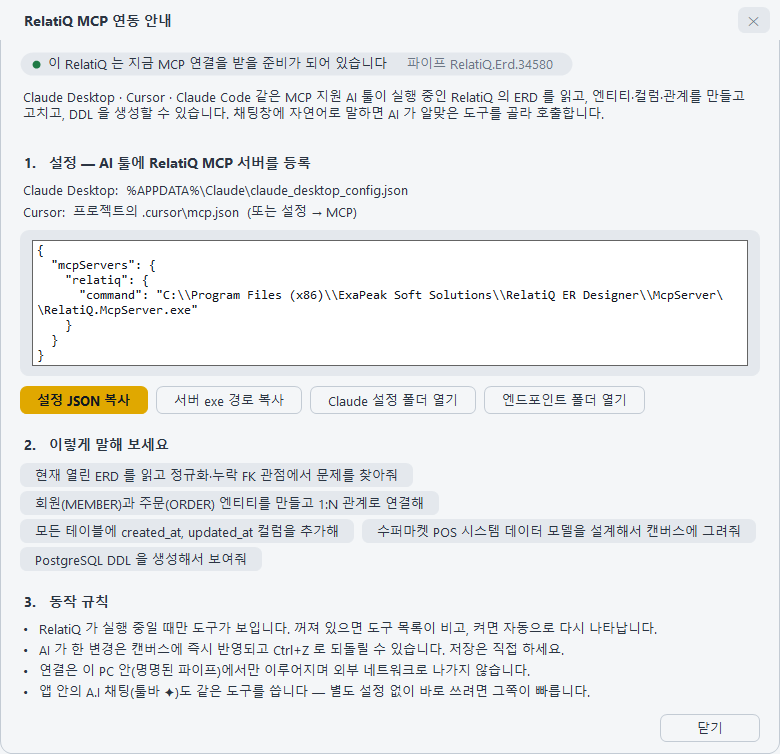
- 화면 맨 아래 상태바 왼쪽의 ● MCP 대기 중 (클릭: 연동 안내)를 누르면 RelatiQ MCP 연동 안내 창이 열립니다. 설정에 필요한 내용을 여기서 바로 복사할 수 있습니다.
- AI 툴에 등록하는 MCP 서버 파일은 설치 폴더의
McpServer\RelatiQ.McpServer.exe입니다. 기본 설치 위치라면C:\Program Files (x86)\ExaPeak Soft Solutions\RelatiQ ER Designer\McpServer\RelatiQ.McpServer.exe입니다. 같은 폴더의연결안내.txt에도 설정 방법이 적혀 있습니다.
화면과 버튼
RelatiQ MCP 연동 안내 창의 구성입니다. Esc나 닫기로 닫습니다.
| 위치 | 이름 | 하는 일 |
|---|---|---|
| 맨 위 | 상태 표시 | 연결을 받을 준비가 되었으면 "이 RelatiQ 는 지금 MCP 연결을 받을 준비가 되어 있습니다"와 파이프 이름이 보입니다. "MCP 엔드포인트가 열리지 않았습니다 — RelatiQ 를 다시 실행해 보세요"가 보이면 RelatiQ를 다시 실행합니다. |
| 설정 칸 | 설정 — AI 툴에 RelatiQ MCP 서버를 등록 | Claude Desktop과 Cursor의 설정 파일 위치, 그리고 붙여 넣을 설정 JSON이 보입니다. 설정 JSON에는 이 PC에서 찾은 MCP 서버 파일 경로가 들어 있습니다. |
| 설정 칸 | 설정 JSON 복사 | 위의 설정 JSON을 복사합니다. |
| 설정 칸 | 서버 exe 경로 복사 | MCP 서버 파일의 전체 경로만 복사합니다. |
| 설정 칸 | Claude 설정 폴더 열기 | Claude Desktop의 설정 파일이 있는 폴더(%APPDATA%\Claude)를 엽니다. |
| 설정 칸 | 엔드포인트 폴더 열기 | RelatiQ가 연결 정보를 적어 두는 폴더(%LOCALAPPDATA%\RelatiQ)를 엽니다. 연결 문제를 확인할 때 씁니다. |
| 가운데 | 이렇게 말해 보세요 | AI 툴에 해 볼 만한 요청 예시입니다. |
| 아래 | 동작 규칙 | 아래 동작 규칙과 같은 내용입니다. |
MCP 서버 파일을 찾지 못하면 "※ 서버 실행파일(RelatiQ.McpServer.exe)을 이 PC 에서 찾지 못했습니다."가 함께 나옵니다. 이때 보이는 경로는 기본 설치 위치 기준입니다.
따라 하기
Claude Desktop에 등록하기
- RelatiQ를 실행합니다
상태바에 ● MCP 대기 중이 보이는지 확인합니다.
- 설정 JSON을 복사합니다
● MCP 대기 중을 눌러 안내 창을 열고 설정 JSON 복사를 누릅니다.
- 설정 파일을 엽니다
Claude 설정 폴더 열기를 누르고, 열린 폴더의
claude_desktop_config.json을 메모장으로 엽니다. 파일이 없으면 새로 만듭니다. - 붙여 넣고 저장합니다
파일이 비어 있으면 복사한 내용을 그대로 붙여 넣습니다. 이미
mcpServers항목이 있으면 그 안에relatiq항목만 추가합니다. - Claude Desktop을 다시 시작합니다
완전히 종료했다가 다시 실행하면 도구 목록에
relatiq가 나타납니다.
복사되는 설정 JSON은 기본 설치 위치라면 다음과 같습니다.
{ "mcpServers": { "relatiq": { "command": "C:\\Program Files (x86)\\ExaPeak Soft Solutions\\RelatiQ ER Designer\\McpServer\\RelatiQ.McpServer.exe" } } }
Cursor에 등록하기
- 서버 경로를 복사합니다
안내 창의 서버 exe 경로 복사를 누릅니다.
- MCP 서버를 추가합니다
Cursor 설정의 MCP 항목에서 새 서버를 추가하고, 이름은
relatiq, 실행 명령에는 복사한 경로를 넣습니다. 프로젝트 폴더의.cursor\mcp.json파일에 설정 JSON을 넣어도 됩니다. - 도구 목록을 확인합니다
RelatiQ를 실행한 상태에서 Cursor의 MCP 목록에
relatiq도구가 보이면 됩니다.
Claude Code에 등록하기
- 서버 경로를 복사합니다
안내 창의 서버 exe 경로 복사를 누릅니다.
- 터미널에서 한 줄을 실행합니다
claude mcp add relatiq -- "서버 exe 경로"형식으로, 따옴표 안에 복사한 경로를 넣습니다.
AI 툴에서 써 보기
- RelatiQ에서 프로젝트를 엽니다
프로젝트 시작 창에 머물러 있어도 됩니다. 이때 AI가 데이터베이스 종류를 정하면서 새 프로젝트를 엽니다.
- AI 툴에 요청합니다
예: "현재 열린 ERD 를 읽고 정규화·누락 FK 관점에서 문제를 찾아줘".
- 캔버스에서 결과를 확인합니다
AI가 바꾼 내용이 RelatiQ 캔버스에 바로 나타납니다. 필요 없으면 RelatiQ에서 Ctrl+Z로 되돌리고, 남기려면 Ctrl+S로 저장합니다.
이렇게 말해 보세요
- "현재 열린 ERD 를 읽고 정규화·누락 FK 관점에서 문제를 찾아줘"
- "회원(MEMBER)과 주문(ORDER) 엔티티를 만들고 1:N 관계로 연결해"
- "모든 테이블에 created_at, updated_at 컬럼을 추가해"
- "수퍼마켓 POS 시스템 데이터 모델을 설계해서 캔버스에 그려줘"
- "PostgreSQL DDL 을 생성해서 보여줘"
- "열린 탭 목록 보여줘", "두 번째 탭으로 전환해서 작업해줘"
동작 규칙
- RelatiQ가 실행 중일 때만 도구가 보입니다. 꺼져 있으면 도구 목록이 비고, RelatiQ를 켜면 MCP 서버가 AI 툴에 도구 목록이 바뀌었다고 알려 다시 나타납니다.
- AI가 한 변경은 캔버스에 바로 반영되고 RelatiQ에서 Ctrl+Z로 되돌릴 수 있습니다. 저장은 직접 하세요(AI에게 저장을 요청할 수도 있습니다).
- RelatiQ와 AI 툴 사이의 연결은 이 PC 안에서, 지금 Windows에 로그인한 사용자에게만 열립니다. 외부 네트워크로 포트를 열지 않습니다.
- 모든 도구는 지금 활성 탭 하나를 대상으로 동작합니다. 프로젝트가 여러 개 열려 있으면 AI가 탭 목록을 확인하고 대상 탭을 고릅니다.
- MCP 연동에는 RelatiQ의 AI 기능 설정(API 키)이 필요 없습니다. AI 툴이 자기 계정과 모델로 동작합니다.
- 앱 안의 AI 어시스턴트(툴바 ✦)도 같은 도구를 씁니다. 따로 설정하지 않고 바로 쓰려면 그쪽이 빠릅니다 → AI 기능.
- MCP 연동은 무료판에서도 모두 쓸 수 있습니다.
MCP 도구 목록
AI 툴이 호출하는 도구 이름입니다. 대화에서 도구 이름을 직접 말할 필요는 없지만, 원하는 동작을 정확히 시키고 싶을 때 참고하세요.
| 분류 | 도구 | 하는 일 |
|---|---|---|
| 읽기 | get_erd | 지금 캔버스의 ERD 전체(엔티티 · 컬럼 · 관계) 읽기 |
get_project_info | 프로젝트 요약(데이터베이스 종류, 엔티티 · 관계 수, 확대 배율) | |
list_entities | 엔티티 이름 목록 | |
find_entity | 엔티티 하나의 자세한 내용(컬럼 포함) | |
get_view_settings | 지금 보기 설정(관계선 모양, 엔티티 표시 항목, 확대 배율) | |
| 탭 | list_tabs | 열린 프로젝트 탭 목록(번호 · 파일 이름 · 활성 여부) |
select_tab | 작업할 탭 고르기. 이후 모든 도구가 그 탭에 적용됨 | |
| 프로젝트 | set_database_type | 설계할 데이터베이스 종류 정하기(테이블을 만들기 전에 필요). 프로젝트 시작 창이 떠 있으면 그 종류로 새 프로젝트를 엶 |
save_project | 프로젝트 저장(경로를 주면 다른 이름으로 저장) | |
load_project | .RelatiQ 파일을 새 탭으로 열기 | |
clear_all | 캔버스의 모든 객체 지우기(사용자가 분명히 요청했을 때만 쓰도록 되어 있음) | |
| 엔티티 | create_entity | 엔티티 만들기(컬럼을 함께 줄 수 있고, 위치를 생략하면 자동으로 배치) |
rename_entity | 이름 · 논리명 바꾸기 | |
delete_entity | 엔티티 삭제(연결된 관계선도 함께 삭제) | |
move_entity | 위치 옮기기 | |
resize_entity | 크기 바꾸기 | |
| 컬럼 | add_column | 컬럼 추가 |
update_column | 컬럼 설정 바꾸기(이름 · 데이터 타입 · PK · NULL · 기본값 · 자동 증가) | |
remove_column | 컬럼 삭제 | |
set_primary_key | PK 지정 · 해제(PK로 지정하면 NOT NULL도 함께 적용) | |
reorder_column | 엔티티 안에서 컬럼 순서 바꾸기 | |
| 관계 | create_relation | 관계선(FK) 만들기. 부모의 PK가 자식에 FK 컬럼으로 들어감(종류: 식별 1:1 · 비식별 1:N · N:N) |
update_relation | 관계 종류 바꾸기(식별 = 실선, 비식별 = 점선, N:N = 일점쇄선) | |
delete_relation | 관계선 삭제 | |
| 한꺼번에 | apply_erd | 여러 엔티티와 관계를 한 번에 적용(추가만 하기 · 이름이 같으면 합치기 · 캔버스를 비우고 새로 그리기 중 선택) |
| 배치 · 보기 | auto_layout | 엔티티 자동 배치 |
set_zoom | 확대 배율(0.1 ~ 2.0) | |
set_relation_line_style | 관계선 모양(직각선 · 베지어 곡선) | |
set_cardinality_notation | 관계선 끝 기호 표기 | |
set_entity_view_style | 엔티티에 표시할 항목 | |
set_line_color | 관계선 색 | |
set_canvas_background_color | 캔버스 배경색 | |
| 산출물 | create_query | 지금 프로젝트의 데이터베이스 종류로 DDL(CREATE TABLE) 스크립트 만들기 |
generate_code | 엔티티 하나의 쿼리(Create · Select · Insert · Update · Delete · 조인 쿼리 · 조인 뷰), JSON · XML, 클래스 코드(C# · C++ · Dart · F# · Go · Java · Kotlin · PHP · Python · Swift · TypeScript) 만들기 | |
| 되돌리기 | undo | 되돌리기(Ctrl+Z와 같음) |
redo | 다시 실행(Ctrl+Y와 같음) |
알아 두기
경로를 손으로 칠 필요가 없습니다. 안내 창의 설정 JSON 복사 · 서버 exe 경로 복사는 이 PC에서 실제로 찾은 경로를 복사합니다. 설치 위치를 바꿨어도 그대로 쓰면 됩니다.
여러 프로젝트를 열어 두었다면 "열린 탭 목록 보여줘"로 시작하면 AI가 엉뚱한 탭을 고치는 일을 줄일 수 있습니다.
RelatiQ와 AI 툴 사이의 연결은 이 PC 안에서만 이루어지지만, AI 툴이 읽은 ERD 내용은 그 AI 툴이 쓰는 AI 서비스로 전달됩니다. 이 부분은 사용하는 AI 툴의 정책을 따릅니다.
AI 툴의 요청으로 캔버스를 비우거나 엔티티를 지울 수 있습니다. 중요한 프로젝트는 먼저 저장해 두고, 결과가 이상하면 RelatiQ에서 Ctrl+Z로 되돌리세요.
자주 묻는 것
AI 툴에 RelatiQ 도구가 보이지 않아요.
다음을 차례로 확인하세요.
- RelatiQ가 실행 중이고 상태바에 ● MCP 대기 중이 보이는지 확인합니다.
- 안내 창 맨 위에 "이 RelatiQ 는 지금 MCP 연결을 받을 준비가 되어 있습니다"가 보이는지 확인합니다. "MCP 엔드포인트가 열리지 않았습니다"가 보이면 RelatiQ를 다시 실행합니다.
- AI 툴 설정의 경로가 실제 MCP 서버 파일 경로와 같은지 확인합니다. 안내 창의 서버 exe 경로 복사로 다시 넣으면 정확합니다.
- AI 툴을 완전히 종료했다가 다시 실행합니다.
RelatiQ를 AI 툴보다 나중에 켰어요.
RelatiQ를 켜면 MCP 서버가 AI 툴에 도구 목록이 바뀌었다고 알립니다. 그래도 보이지 않으면 AI 툴을 다시 시작하세요.
AI 툴에서 바꾼 내용을 취소하고 싶어요.
RelatiQ 창에서 Ctrl+Z를 누르거나, AI 툴에 "되돌려"라고 요청하세요.
연결 문제를 문의하려면 무엇을 보내야 하나요?
%LOCALAPPDATA%\RelatiQ\mcp-server.log 파일을 exapeak@naver.com으로 보내 주세요. MCP 서버가 연결 과정을 이 파일에 적어 둡니다.