설치와 첫 실행
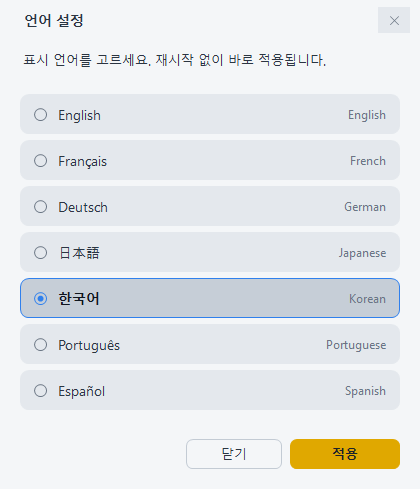
RelatiQ ER Designer는 Windows용 프로그램입니다. 다운로드 페이지에서 설치 파일(MSI) 하나를 내려받아 실행하면 설치됩니다. 설치 화면과 프로그램 화면은 Windows 언어에 맞춰 자동으로 나옵니다. 한국어 Windows라면 처음 실행할 때부터 프로그램이 한국어로 나옵니다. 다른 언어로 바꾸려면 툴바 오른쪽의 물음표 아이콘 › 언어 설정…에서 고릅니다. 다시 시작하지 않아도 바로 바뀝니다.
이럴 때 씁니다
- RelatiQ를 처음 설치할 때.
- 내 PC에서 돌아가는지(필요한 사양) 미리 확인할 때.
- 브라우저가 내려받은 설치 파일을 막았을 때.
- 프로그램 화면을 다른 언어로 바꾸고 싶을 때.
- 새 버전으로 업데이트하거나 프로그램을 지울 때.
따라 하기
설치하기 전에 확인할 것
| 항목 | 필요한 것 |
|---|---|
| 운영 체제 | Windows 10 · Windows 11 |
| .NET Framework | 4.8.1 — Windows 11 2022 업데이트(22H2) 이후에는 기본으로 들어 있습니다. 없으면 설치 파일이 안내를 띄우고 설치를 멈춥니다. Windows 업데이트나 dotnet.microsoft.com에서 설치한 뒤 다시 설치하세요 |
| 화면 | 1366×768 이상 권장 |
| 디스크 | 약 200MB의 여유 공간 |
| 권한 | 설치할 때 관리자 권한이 필요합니다(사용자 계정 컨트롤 창에서 예) |
| 인터넷 | 설치와 설계 · 저장 · DDL 만들기에는 필요 없습니다. 업데이트 확인, 주문번호로 라이선스 등록, AI 기능을 쓸 때 필요합니다 |
설치하기
- 설치 파일 받기
다운로드 페이지에서 설치 파일(
.msi)을 내려받습니다. 브라우저가 파일을 막으면 다운로드 목록에서 그 파일을 "유지"하도록 고릅니다(브라우저마다 문구가 조금 다릅니다). - 설치 파일 실행
내려받은 파일을 두 번 클릭합니다. 설치 화면은 Windows 언어(한국어 · 영어 · 일본어 · 독일어 · 프랑스어 · 스페인어 · 포르투갈어)에 맞춰 나오고, 그 밖의 언어에서는 영어로 나옵니다. 첫 화면 "RelatiQ ER Designer 설치 마법사 시작"에서 다음(N)을 클릭합니다.
- 사용권 계약 동의
"최종 사용자 사용권 계약" 화면에서 소프트웨어 사용 약관을 읽고 동의함(A)을 체크한 뒤 다음(N)을 클릭합니다.
- 설치 폴더 확인
"대상 폴더" 화면에 기본 폴더
C:\Program Files (x86)\ExaPeak Soft Solutions\RelatiQ ER Designer\가 보입니다. 다른 곳에 설치하려면 변경(C)...을 클릭합니다. 확인했으면 다음(N)을 클릭합니다. - 설치
"RelatiQ ER Designer 설치 준비 완료" 화면에서 설치(I)를 클릭합니다. 사용자 계정 컨트롤 창이 나타나면 예를 클릭합니다.
- 마침
완료 화면의 RelatiQ ER Designer 바로 실행이 체크된 채로 마침(F)을 클릭하면 프로그램이 바로 실행됩니다.
설치가 끝나면 다음이 준비됩니다.
- 바탕 화면과 시작 메뉴에 RelatiQ ER Designer 바로 가기가 생깁니다.
.RelatiQ프로젝트 파일을 두 번 클릭하면 RelatiQ로 열립니다.- 설치 폴더의
SampleProjects폴더에 견본 프로젝트 5개(SQL Server · MySQL · Oracle · PostgreSQL · MongoDB)가 들어갑니다.
처음 실행하기
- 실행
바탕 화면이나 시작 메뉴의 RelatiQ ER Designer를 클릭합니다. 설치 마지막 화면에서 바로 실행했다면 이 단계는 건너뜁니다.
- 시작 화면 확인
로고 화면이 잠깐 보인 뒤 메인 창이 열리고, 그 위에 프로젝트 시작 창이 나타납니다. 최근 프로젝트 목록에는 견본 프로젝트 5개가 들어 있습니다(→ 프로젝트 시작 창).
- 화면 언어 확인
프로그램 화면은 Windows 언어에 맞춰 나옵니다. 다른 언어로 바꾸려면 시작 창 오른쪽 위의 ✕를 눌러 닫고, 툴바 오른쪽 끝에서 두 번째의 물음표 아이콘(도움말)을 클릭해 언어 설정…을 고릅니다. 목록에서 언어를 클릭하고 적용을 클릭하면 다시 시작하지 않아도 바로 바뀝니다. 화면이 영어라면 같은 자리가 Help › Language…, 단추는 Apply입니다.
- 견본 열어 보기
툴바의 파일 ▾ › 최근 파일에서
MSSQL_Sample.RelatiQ를 클릭하면 견본 ERD가 열립니다. 새로 시작하려면 파일 ▾ › 새 프로젝트…(Ctrl+N)로 시작 창을 다시 엽니다. - 라이선스 상태 확인
제목줄 오른쪽에 무료버전이 표시됩니다. 무료판도 모든 기능을 쓸 수 있습니다(→ 무료판 · 정품 · 라이선스 등록).
알아 두기
설치 화면과 프로그램 화면 모두 Windows 표시 언어(한국어 · 일본어 · 독일어 · 프랑스어 · 스페인어 · 포르투갈어)에 맞춰 나오고, 그 밖의 언어에서는 영어로 나옵니다. 언어 설정…에서 직접 고른 언어는 기억되어 다음 실행과 업데이트 뒤에도 그대로 나옵니다. 언어 설정은 환경설정 · 도움말 · 언어에서 자세히 다룹니다.
새 버전의 설치 파일을 실행하면 이전 버전은 자동으로 지워지고 새 버전으로 바뀝니다. 먼저 지울 필요는 없습니다. 환경설정(API 키 포함) · 최근 프로젝트 목록 · 기억한 DB 접속 정보 · 고른 화면 언어 · 라이선스는 업데이트한 뒤에도 그대로 남습니다.
프로그램을 실행하면 새 버전이 있는지 확인합니다. 새 버전이 있으면 "업데이트 알림" 창에 "새 버전이 준비되었습니다"와 변경점이 나옵니다. 지금 업데이트를 클릭하면 설치 파일을 내려받아 실행하고, 나중에를 클릭하면 그대로 씁니다. 새 버전이 없으면 아무 창도 나오지 않습니다.
제품 개선을 위해 설치 · 실행 · 업데이트 · 종료 기록과 앱 버전, Windows 버전 같은 정보를 무작위 설치 ID와 함께 익명으로 보냅니다. 설계 내용 · 파일 · 경로 · 개인 정보는 보내지 않습니다. 처음에는 켜져 있으며, 환경설정 › 일반의 익명 사용 통계 보내기에서 끌 수 있습니다. 보내는 항목은 환경설정 · 도움말 · 언어에 자세히 있습니다.
이미 더 높은 버전이 설치되어 있으면 "이미 더 높은 버전의 RelatiQ ER Designer 가 설치되어 있습니다."라는 안내가 나오고 설치가 멈춥니다. 같은 버전은 다시 설치할 수 있습니다.
SampleProjects 폴더의 견본 파일은 프로그램을 지울 때 함께 지워집니다. 견본을 고쳐서 쓰려면 파일 ▾ › 다른 이름으로 저장…으로 문서 폴더처럼 설치 폴더가 아닌 곳에 저장하세요.
최근 프로젝트 목록의 견본 항목은 기본 설치 폴더를 가리킵니다. 다른 폴더에 설치했다면 견본 항목을 클릭할 때 "파일이 없습니다. 목록에서 제거할까요?"가 나옵니다. 이때는 설치한 폴더의 SampleProjects에서 열기…로 직접 엽니다.
자주 묻는 것
프로그램 화면이 영어로 나와요.
프로그램 화면은 Windows 표시 언어를 따르고, 지원하지 않는 언어이면 영어로 나옵니다. 시작 창을 닫고 물음표 아이콘 › Language…에서 한국어를 고른 뒤 Apply를 클릭하세요. 바로 바뀌고, 고른 언어는 업데이트한 뒤에도 그대로 남습니다.
설치하려는데 .NET Framework 4.8.1이 필요하다는 안내가 나와요.
이 PC에 .NET Framework 4.8.1이 없는 경우입니다. Windows 업데이트로 설치하거나 dotnet.microsoft.com에서 내려받아 설치한 뒤, RelatiQ 설치 파일을 다시 실행하세요.
설치 파일이 왜 MSI인가요?
브라우저에서 내려받을 때 막히는 일을 줄이기 위해 Windows 표준 설치 파일(MSI) 하나로 배포합니다. 언어별로 다른 파일을 고를 필요도 없습니다.
새 버전을 설치하려면 기존 버전을 먼저 지워야 하나요?
아니요. 새 설치 파일을 실행하면 이전 버전을 알아서 바꿉니다.
프로그램을 지우려면 어떻게 하나요?
Windows 설정 › 앱 › 설치된 앱에서 RelatiQ ER Designer를 찾아 제거합니다. 환경설정 · 최근 프로젝트 목록 · 라이선스는 %AppData%\RelatiQ 폴더에 남아, 다시 설치하면 그대로 이어서 씁니다. 설치 폴더 밖에 저장한 .RelatiQ 파일도 그대로 남습니다. 자세한 내용은 다운로드 페이지를 보세요.
인터넷이 없는 PC에서도 쓸 수 있나요?
네. 설계, 저장, DDL 만들기, 테이블 정의서와 이미지 저장은 인터넷 없이 됩니다. 업데이트 확인, 주문번호로 라이선스 등록, AI 기능은 인터넷이 필요합니다.