무료판 · 정품 · 라이선스 등록
RelatiQ의 모든 기능은 무료판에서도 제한 없이 사용할 수 있습니다. 설계, 저장, 리버스 엔지니어링, AI, MCP 연동까지 모두 같습니다. 무료판과 정품의 차이는 산출물에 남는 표시뿐입니다. 정품 라이선스를 구매했다면 프로그램 안에서 주문번호와 주문자 이름만 넣어 바로 등록할 수 있습니다.
이럴 때 씁니다
- 무료판과 정품이 무엇이 다른지 알고 싶을 때.
- 라이선스를 구매해 이 PC에 등록하려 할 때.
- 스마트스토어가 아닌 곳에서 구매해 주문번호가 없을 때.
- 메일로 받은 라이선스 글이나
license.RelatiQLicense파일을 등록하는 방법이 궁금할 때. - "다른 컴퓨터의 라이선스" 같은 안내가 나타났을 때.
메뉴 위치
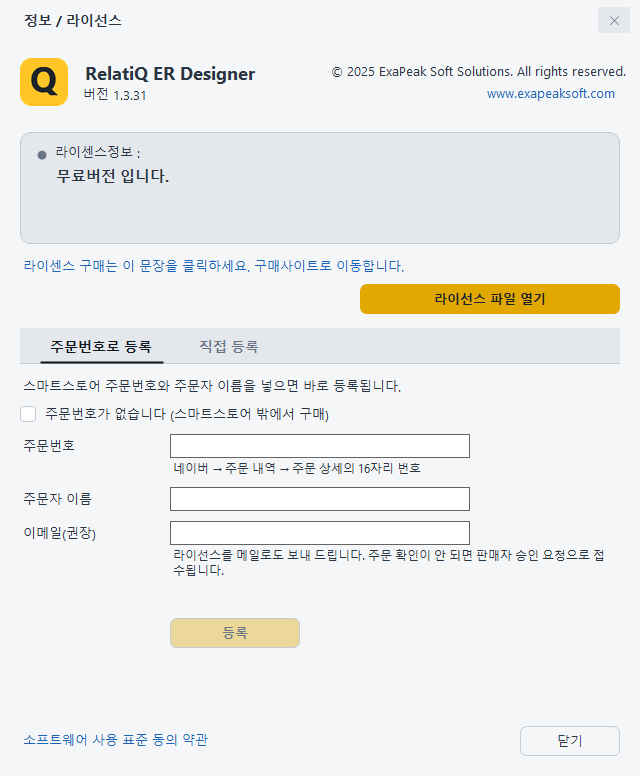
- 툴바 오른쪽 도움말 → 정보 / 라이선스.
- 제목줄 오른쪽에 지금 상태가 표시됩니다: 무료버전 · 라이선스 활성화 · 라이선스 만료 · 다른 컴퓨터의 라이선스 · 라이선스 오류.
무료판과 정품
| 항목 | 무료판 | 정품 |
|---|---|---|
| 설계 · 편집 · 저장 · 리버스 엔지니어링 · AI · MCP | 모두 사용 | 모두 사용 |
| DDL 스크립트(엔티티별 테이블 쿼리 › Create 포함) | 맨 앞에 무료판 주석 한 줄 | 주석 없음 |
| 테이블 정의서 | PDF(워터마크) | 엑셀(XLSX) · PDF(워터마크 없음) |
| ERD 이미지 | 오른쪽 아래에 "RelatiQ Free" 표시 | 표시 없음 |
| 가격 | 무료 | 550,000원 · 한 번 구매, 기간 제한 없음 |
정품 라이선스는 PC 1대에서 사용합니다. 다른 PC에서도 쓰려면 그 PC용 라이선스를 새로 구매합니다.
구매하기
- 구매 페이지 열기
정보 / 라이선스 창의 라이센스 구매는 이 문장을 클릭하세요. 구매사이트로 이동합니다. 를 클릭하거나 네이버 스마트스토어 에서 구매합니다.
- 주문번호 확인
결제가 끝나면 네이버 → 주문 내역 → 주문 상세에서 16자리 주문번호를 확인합니다.
주문번호로 등록(권장)
스마트스토어에서 구매했다면 이 방법이 가장 빠릅니다. 인터넷에 연결되어 있어야 합니다.
- 창 열기
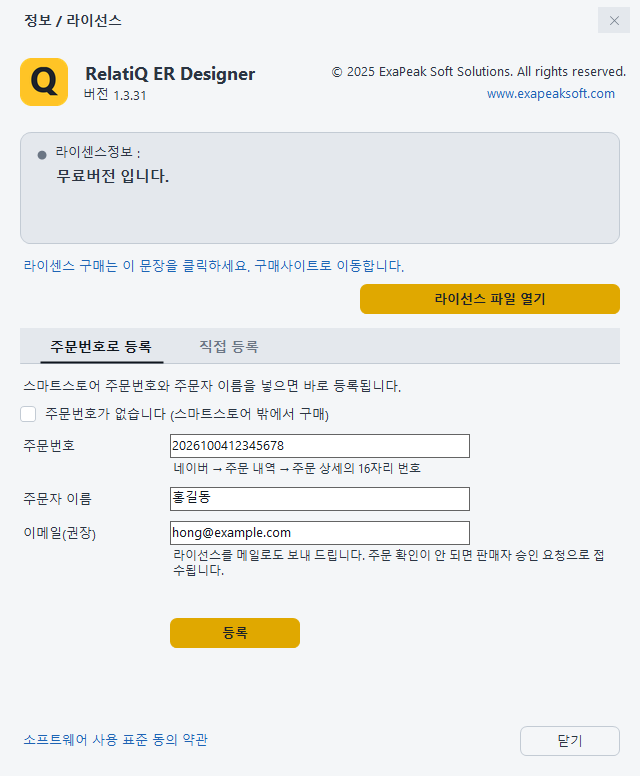
도움말 → 정보 / 라이선스 를 열고 주문번호로 등록 탭을 고릅니다(처음 열면 이 탭이 열려 있습니다).
- 주문 정보 입력
주문번호 와 주문자 이름 을 넣습니다. 주문번호의 하이픈이나 띄어쓰기는 그대로 넣어도 됩니다.
- 이메일 입력(권장)
이메일(권장) 에 메일 주소를 넣으면 라이선스를 메일로도 받습니다. 주문을 바로 확인하지 못한 경우에도 판매자 승인 요청으로 접수됩니다.
- 등록
등록 을 클릭하고, 약관 동의 창에서 예 를 고릅니다. 주문이 확인되면 바로 등록되고 "라이센스 활성화 됨." 이 표시됩니다.
같은 주문으로 같은 PC에서 다시 등록하면(예: 다시 설치한 뒤) 이미 받은 라이선스를 그대로 다시 받습니다.
주문번호가 없을 때(승인 요청)
스마트스토어가 아닌 곳에서 구매했거나 주문번호를 찾을 수 없으면 판매자에게 승인을 요청합니다.
- 체크
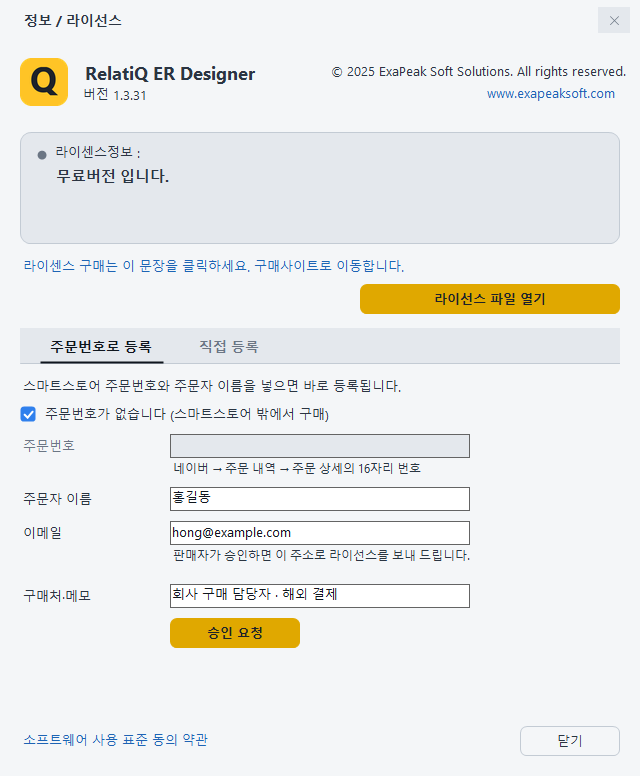
주문번호가 없습니다 (스마트스토어 밖에서 구매) 를 체크합니다. 주문번호 칸이 꺼지고 구매처·메모 칸이 나타나며, 버튼이 승인 요청 으로 바뀝니다.
- 입력
이름과 이메일 을 넣습니다(이메일은 꼭 필요합니다). 구매처·메모 에 어디서 구매했는지 적으면 확인이 빨라집니다.
- 승인 요청
승인 요청 을 클릭합니다. "요청을 받았습니다" 안내와 요청 번호가 표시됩니다.
- 메일 확인
판매자가 승인하면 이메일로 라이선스가 옵니다. 받은 라이선스는 아래 직접 등록 으로 등록합니다.
직접 등록
인터넷 연결이 없거나 메일로 라이선스를 받은 경우에 씁니다.
- 인증 코드 보내기(라이선스를 아직 받지 않았다면)
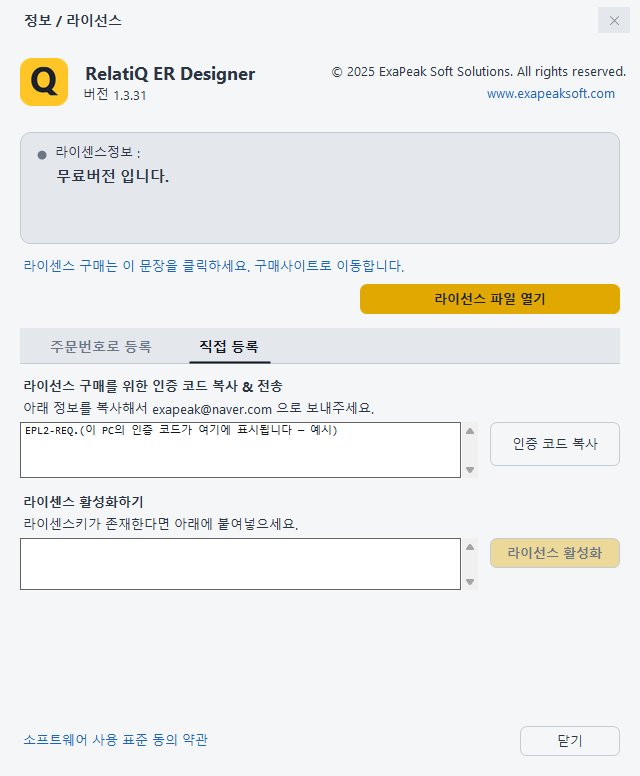
직접 등록 탭의 인증 코드 복사 를 클릭해 이 PC의 인증 코드를 복사하고, 주문번호와 함께 exapeak@naver.com 으로 보냅니다. 웹에서 바로 받으려면 https://www.exapeaksoft.com/activate 에 인증 코드와 주문번호를 넣습니다.
- 받은 라이선스 붙여 넣기
받은 라이선스 글을 라이센스키가 존재한다면 아래에 붙여넣으세요. 아래 칸에 붙여 넣고 라이선스 활성화 를 클릭합니다.
- 파일로 받았다면
창 위쪽의 라이선스 파일 열기 를 클릭해 받은
license.RelatiQLicense파일을 고릅니다.
등록 상태 확인
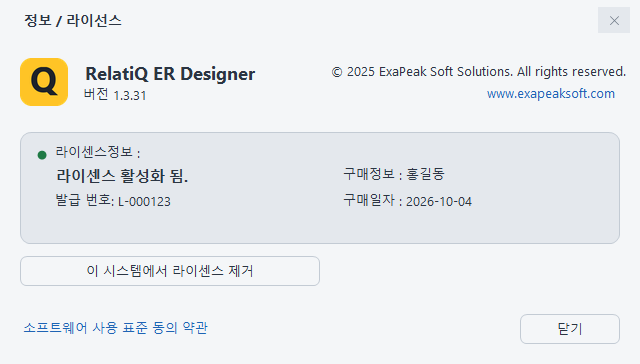
정품으로 등록되면 정보 / 라이선스 창에 "라이센스 활성화 됨." 과 함께 구매자 이름, 구매일자, 발급 번호가 표시됩니다. 사용 기간이 정해진 라이선스는 사용 가능한 날짜도 함께 표시됩니다.
알아 두기
등록한 라이선스는 %AppData%\RelatiQ\license.RelatiQLicense 파일로 저장됩니다. 프로그램을 다시 설치해도 이 파일이 있으면 정품 상태가 유지됩니다.
"이 라이선스는 다른 컴퓨터에 발급된 것입니다" 안내가 나오면, 그 라이선스는 이 PC에서 쓸 수 없습니다. 이 PC에서 쓰려면 라이선스를 새로 구매해 주세요.
"라이선스가 올바르지 않습니다" 가 나오면 받은 라이선스 글의 앞뒤가 잘리지 않았는지, 그대로 붙여 넣었는지 확인해 주세요.
- 이 PC에서 라이선스를 지우려면 정품 상태의 창에서 이 시스템에서 라이센스 제거 를 클릭합니다. 지운 뒤에는 무료판으로 동작합니다.
- 인터넷에 연결되지 않은 PC에서도 한 번 등록한 정품 상태는 그대로 유지됩니다.
자주 묻는 것
회사에서 무료판을 써도 되나요?
모든 기능을 무료판에서 쓸 수 있습니다. 산출물에 무료판 표시가 남아도 괜찮다면 그대로 사용하세요.
주문번호로 등록했는데 "주문을 찾을 수 없습니다" 가 나옵니다.
주문번호 16자리를 다시 확인해 주세요. 결제 직후에는 주문 정보가 확인되기까지 잠시 걸릴 수 있습니다. 이메일을 넣고 등록하면 판매자 확인 요청으로 접수됩니다.
서버에 연결하지 못했다고 나옵니다.
인터넷 연결을 확인하거나, 직접 등록 탭에서 인증 코드를 복사해 웹(https://www.exapeaksoft.com/activate)에서 라이선스를 받으세요.
새 PC로 바꿨습니다. 라이선스를 옮길 수 있나요?
라이선스는 등록한 PC에서만 사용합니다. 새 PC에서 쓰려면 라이선스를 새로 구매해 주세요.