ERD 이미지 · 쿼리/코드 생성
다이어그램 전체를 여백 없이 PNG 그림으로 저장합니다. 엔티티 하나를 골라 그 테이블의 SQL 문(CREATE · SELECT · INSERT · UPDATE · LEFT JOIN 조회 · 뷰)이나 11가지 언어의 클래스 코드, JSON 객체로 바꿀 수도 있습니다.
이럴 때 씁니다
- 문서 · 발표 자료 · 메신저에 ERD 그림을 넣을 때.
- 위키나 이슈 게시판에 설계 그림을 첨부할 때.
- 테이블 하나의 SELECT · INSERT · UPDATE 문 틀이 필요할 때.
- 엔티티를 프로그램의 데이터 클래스(모델)로 옮길 때.
- 부모 테이블까지 붙인 조회 쿼리나 뷰가 필요할 때.
메뉴 위치
- ERD 이미지: 툴바의 내보내기 ▾ › ERD 이미지 저장…
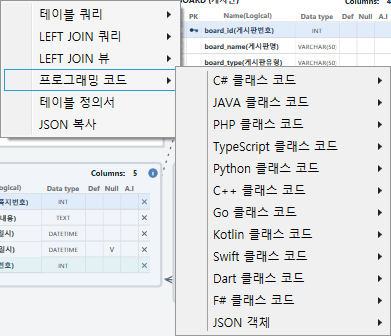
- 쿼리 · 코드: 캔버스에서 엔티티를 마우스 오른쪽 버튼으로 클릭하면 나오는 메뉴. 메뉴 이름은 화면 언어를 따릅니다(SQL 문 이름 Create · Select · Insert · Update는 영어 그대로).
화면과 버튼
ERD 이미지 저장
- ERD 이미지 저장…을 클릭하면 Windows 저장 창이 열립니다. 파일 형식은 PNG(
*.png) 하나입니다. - 캔버스에서 엔티티 · 메모 · 그룹박스 같은 객체가 있는 범위만 잘라 저장합니다. 빈 여백은 들어가지 않습니다.
- 큰 프로젝트에서 아직 화면에 그려지지 않은 엔티티도 모두 그림에 들어갑니다.
- 저장이 끝나면 그림이 기본 그림 보기 프로그램에서 바로 열립니다.
| 무료판 | 정품 | |
|---|---|---|
| 그림 내용 | 같음 | 같음 |
| 판 표시 | 오른쪽 아래에 옅은 회색 글자 "RelatiQ Free" | 없음 |
엔티티 우클릭 메뉴
쿼리 · 코드 항목은 맨 끝에서 편집 창과 클립보드로 복사 중 하나를 고릅니다.
- 편집 창 — QUERY STRING 창에 결과를 보여 줍니다. 창 안에서 고치거나 골라 복사할 수 있습니다.
- 클립보드로 복사 — 결과를 바로 복사하고 "클립보드에 복사되었습니다." 알림을 띄웁니다. 원하는 곳에 붙여 넣으면 됩니다.
| 메뉴 | 그 아래 | 만들어지는 것 |
|---|---|---|
| 테이블 쿼리 | Create | 이 엔티티의 CREATE TABLE 문(컬럼 · NULL · 기본값 · 자동 증가 · 기본키 제약). 무료판은 맨 앞에 무료판 주석 한 줄이 들어갑니다 |
| Select | 모든 컬럼을 고르는 SELECT 문 | |
| Insert | INSERT 문. 값 자리에 <컬럼이름 자료형>이 들어 있어 실제 값으로 바꿔 씁니다 | |
| Update | UPDATE 문. SET 값과 WHERE 조건 자리를 채워 씁니다 | |
| LEFT JOIN 쿼리 | — | 이 엔티티에 외래키로 연결된 부모 테이블을 LEFT JOIN으로 붙인 SELECT 문. WHERE 조건 자리를 채워 씁니다 |
| LEFT JOIN 뷰 | — | 같은 조회를 CREATE VIEW 엔티티이름_VIEW 문으로 |
| 프로그래밍 코드 | 언어 11가지 · JSON 객체 | 클래스 코드 또는 JSON 객체(아래 표) |
| 테이블 정의서 | — | 이 엔티티의 테이블 정의서 → 테이블 정의서 |
| JSON 복사 | — | AI에 넘길 수 있는 JSON 복사 → AI 기능 |
프로그래밍 코드 아래 항목:
| 메뉴 이름 | 만들어지는 것 |
|---|---|
| C# 클래스 코드 | C# 클래스 |
| JAVA 클래스 코드 | Java 클래스 |
| PHP 클래스 코드 | PHP 클래스 |
| TypeScript 클래스 코드 | TypeScript 클래스 |
| Python 클래스 코드 | Python 클래스 |
| C++ 클래스 코드 | C++ 클래스 |
| Go 클래스 코드 | Go 구조체 |
| Kotlin 클래스 코드 | Kotlin 데이터 클래스 |
| Swift 클래스 코드 | Swift 클래스 |
| Dart 클래스 코드 | Dart 클래스 |
| F# 클래스 코드 | F# 형식(type) |
| JSON 객체 | 컬럼 이름을 키로, 값은 빈 문자열로 둔 JSON 객체 |
- 클래스 이름은 엔티티 물리명, 속성(필드)은 컬럼 물리명입니다. 엔티티 논리명은 클래스 위에, 컬럼 논리명은 각 속성 옆에 주석으로 붙습니다.
- 자료형은 언어에 맞게 바뀝니다(예: 문자열 컬럼은 string, 날짜 컬럼은 날짜 형식). 맞는 형식이 없는 자료형은 언어에 따라 any 같은 넓은 형식으로 들어갑니다.
- Create 문은 프로젝트의 데이터베이스 종류에 맞는 문법으로 만들어집니다. LEFT JOIN 쿼리 · LEFT JOIN 뷰는 컬럼 이름을 대괄호로 감싸 만들므로, SQL Server가 아닌 데이터베이스에서는 그 데이터베이스의 표기로 바꿔 씁니다.
따라 하기
ERD 이미지 저장하기
- 배치를 정리합니다
엔티티가 겹쳐 있으면 자동 배치 ▾로 정리합니다 → 정렬과 자동 배치.
- 확대 배율을 맞춥니다
그림 크기는 지금 화면의 확대 배율을 따릅니다. 화면 아래 상태바의 배율(%)을 클릭하면 100%가 됩니다.
- 내보내기 ▾ › ERD 이미지 저장…을 클릭합니다
저장 창이 열립니다.
- 파일 이름을 정하고 저장합니다
PNG 파일로 저장됩니다.
- 열린 그림을 확인합니다
저장한 그림이 기본 그림 보기 프로그램에서 열립니다.
엔티티 하나를 클래스 코드로 바꾸기
- 엔티티를 마우스 오른쪽 버튼으로 클릭합니다
엔티티 머리글(이름 부분)에서 클릭하면 됩니다.
- 프로그래밍 코드에서 언어를 고릅니다
예: C# 클래스 코드.
- 클립보드로 복사를 클릭합니다
"클립보드에 복사되었습니다." 알림이 뜨면 개발 도구에 붙여 넣습니다. 먼저 보고 싶으면 편집 창을 고릅니다.
부모 테이블을 붙인 조회 쿼리 만들기
- 외래키가 있는 자식 엔티티를 마우스 오른쪽 버튼으로 클릭합니다
관계선으로 부모와 이어진 엔티티입니다.
- LEFT JOIN 쿼리 › 편집 창을 클릭합니다
자식 테이블과 부모 테이블의 모든 컬럼을 고르는 SELECT 문이 나옵니다.
- WHERE 조건을 채웁니다
조건 자리는 비워 둔 채로 만들어지므로 실제 조건으로 바꿔 씁니다. 뷰가 필요하면 같은 자리에서 LEFT JOIN 뷰를 고릅니다.
알아 두기
그림의 크기(픽셀)는 확대 배율을 따릅니다. 100%에서 저장하면 100% 화면에서 보던 크기 그대로, 200%에서 저장하면 가로 · 세로가 두 배인 선명한 그림이 됩니다. 엔티티가 아주 많으면 배율을 낮춰 파일 크기를 줄이세요.
선택한 엔티티의 빨간 테두리는 그림에 들어가지 않습니다. 저장할 때 선택이 풀립니다.
무료판의 "RelatiQ Free" 표시는 그림 안에 새겨져 나중에 지울 수 없습니다. 정품 라이선스를 등록한 뒤 다시 저장하면 표시 없는 그림이 만들어집니다 → 무료판 · 정품 · 라이선스 등록.
테이블 쿼리 › Create는 그 엔티티 하나의 CREATE 문이라 외래키 제약은 들어가지 않습니다. 관계선까지 담은 전체 스크립트는 DDL 스크립트 · DB에 직접 생성에서 만듭니다.
- 쿼리 · 코드는 한 번에 엔티티 하나씩 만듭니다.
- MCP로 연결한 AI 툴에서도 같은 코드를 만들 수 있습니다 → MCP 연동.
자주 묻는 것
저장한 그림이 작고 흐려요.
확대 배율이 낮은 상태에서 저장했기 때문입니다. 상태바에서 배율을 100% 이상으로 올린 뒤 다시 저장하세요.
JPG나 SVG로 저장할 수 있나요?
ERD 이미지는 PNG로만 저장합니다. 다른 형식이 필요하면 PNG를 그림 프로그램에서 변환하세요.
그림 오른쪽 아래에 "RelatiQ Free"가 있어요.
무료판으로 저장한 그림의 표시입니다. 정품 라이선스를 등록한 뒤 다시 저장하면 없어집니다.
쿼리 · 코드 메뉴의 Create · Select · Insert · Update는 왜 영어인가요?
SQL 문 이름을 그대로 쓴 것입니다. 그 밖의 메뉴(테이블 쿼리 · 프로그래밍 코드 등)는 화면 언어에 맞춰 나옵니다. 만들어지는 코드의 주석에는 입력한 논리명이 그대로 들어갑니다.
엔티티 여러 개의 코드를 한꺼번에 만들 수 있나요?
메뉴로는 엔티티 하나씩 만듭니다. 여러 엔티티를 한 번에 처리하려면 MCP로 연결한 AI 툴에 엔티티 이름을 들어 차례로 만들도록 요청할 수 있습니다 → MCP 연동.
INSERT 문의 <컬럼이름 자료형>은 무엇인가요?
값을 넣을 자리 표시입니다. 실제 값으로 바꿔 쓰세요.