환경설정 · 도움말 · 언어
환경설정 창에서 새 프로젝트의 기본 확대 배율, 엔티티를 여는 방식, 관계선 모양과 끝 기호, 업데이트 확인, 익명 사용 통계, AI 기능을 정합니다. 바꾼 뒤에는 환경설정 저장을 눌러야 적용됩니다. 툴바의 도움말 메뉴에서는 사용설명서, 데이터베이스별 참조 사이트, 화면 언어, 정보 / 라이선스 창을 엽니다.
이럴 때 씁니다
- 새 프로젝트를 100%가 아닌 다른 확대 배율로 시작하고 싶을 때.
- 새 프로젝트의 관계선을 직선이나 베지어 곡선으로, 관계선 끝 기호를 다른 표기로 쓰고 싶을 때.
- 새 버전이 나왔는지 지금 바로 확인하고 싶을 때.
- 익명 사용 통계를 끄고 싶을 때.
- AI 기능을 켜고 AI 서비스와 API 키를 넣을 때.
- 화면 언어를 바꾸거나, 데이터베이스의 데이터 타입 문서를 찾아보고 싶을 때.
메뉴 위치
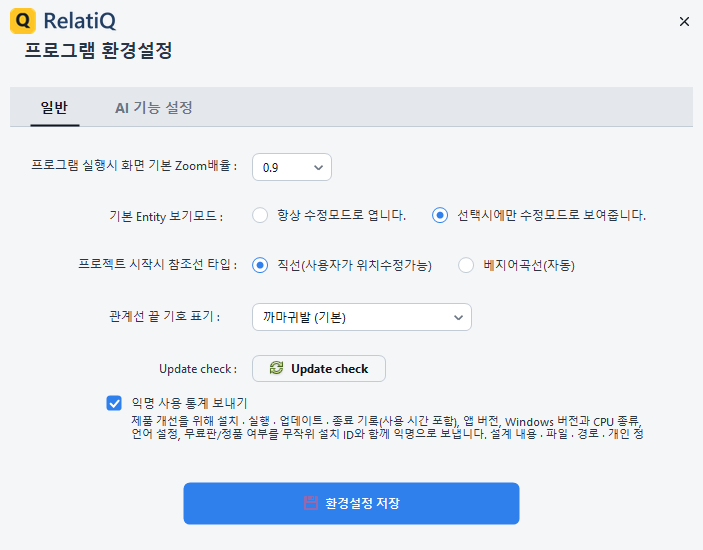
- 환경설정: 툴바 오른쪽 끝의 톱니바퀴 버튼(환경설정)을 누릅니다. 프로그램 환경설정 창이 열리고, 위쪽에 일반 · AI 기능 설정 두 탭이 있습니다.
- 저장: 창 아래의 환경설정 저장을 누르면 "저장되었습니다."가 나옵니다. 누르지 않고 창을 닫으면 바꾼 내용이 적용되지 않습니다.
- 도움말: 툴바 오른쪽의 물음표 버튼(도움말)을 누르면 메뉴가 열립니다.
일반 탭
| 이름 | 선택 항목 | 설명 |
|---|---|---|
| 프로그램 실행시 화면 기본 Zoom배율 | 0.1 ~ 2 (0.1 단위, 1 = 100%) | 새 프로젝트를 만들 때 캔버스에 쓰는 확대 배율입니다(0.5는 50%, 2는 200%). 저장된 프로젝트 파일을 열 때는 이 값을 쓰지 않고, 파일에 저장된 화면 위치와 배율로 열립니다. 작업 중에는 마우스 휠이나 상태바의 확대 · 축소 버튼으로 바꿉니다. |
| 기본 Entity 보기모드 | 항상 수정모드로 엽니다. · 선택시에만 수정모드로 보여줍니다. | 엔티티를 늘 편집할 수 있는 상태로 보여 줄지, 선택한 엔티티만 편집 상태로 보여 줄지 정합니다. 다음에 프로그램을 시작할 때 적용됩니다. 지금 바로 바꾸려면 보기 ▾ → 항상 편집 모드를 씁니다. |
| 프로젝트 시작시 참조선 타입 | 직선(사용자가 위치수정가능) · 베지어곡선(자동) | 관계선(참조선)의 모양입니다. 직선은 꺾이는 위치를 직접 옮길 수 있고, 베지어 곡선은 자동으로 부드럽게 이어집니다. 툴바의 직각선 사용 · 베지어 곡선 사용 버튼으로도 바꿀 수 있습니다. |
| 관계선 끝 기호 표기 | 까마귀발 (기본) · 까마귀발 + 최소기수 (정식 IE) · 점 표기 (IDEF1X) · 화살표 · 미니멀 점 (○/●) | 관계선 끝에 그리는 기호의 표기법입니다. 보기 ▾ → 관계선 기호 표기와 같습니다 → 관계선(FK) 편집. |
| Update check | Update check 버튼 | 지금 바로 새 버전이 있는지 확인합니다. 새 버전이 있으면 업데이트 알림 창이 열리고, 없으면 따로 알림 없이 끝납니다. |
| 익명 사용 통계 보내기 | 켬 · 끔 | 기본은 켜짐입니다. 제품 개선을 위해 아래 익명 사용 통계의 정보만 익명으로 보냅니다. 끄고 환경설정 저장을 누르면 그때부터 보내지 않습니다. |
익명 사용 통계
체크 상자 아래에는 다음 설명이 나옵니다.
"제품 개선을 위해 설치 · 실행 · 업데이트 · 종료 기록(사용 시간 포함), 앱 버전, Windows 버전과 CPU 종류, 언어 설정, 무료판/정품 여부를 무작위 설치 ID와 함께 익명으로 보냅니다. 설계 내용 · 파일 · 경로 · 개인 정보는 보내지 않습니다."
보내는 정보와 보내지 않는 정보를 나누면 다음과 같습니다.
| 보내는 정보 | 보내지 않는 정보 |
|---|---|
| 무작위로 만든 설치 ID(누구인지 알 수 없음) | 설계 내용(ERD · 프로젝트의 내용) |
| 설치 · 실행 · 업데이트 · 종료 기록(사용 시간 포함) | 파일 · 파일 이름 |
| 앱 버전 | 폴더 경로 |
| Windows 버전과 CPU 종류 | 개인 정보(사용자 이름 · 컴퓨터 이름 등) |
| 언어 설정 | AI 대화 내용 · API 키 |
| 무료판/정품 여부 |
- 원하지 않으면 언제든 끌 수 있습니다. 익명 사용 통계 보내기 체크를 풀고 환경설정 저장을 누르면 그때부터 보내지 않습니다(아래 따라 하기).
AI 기능 설정 탭
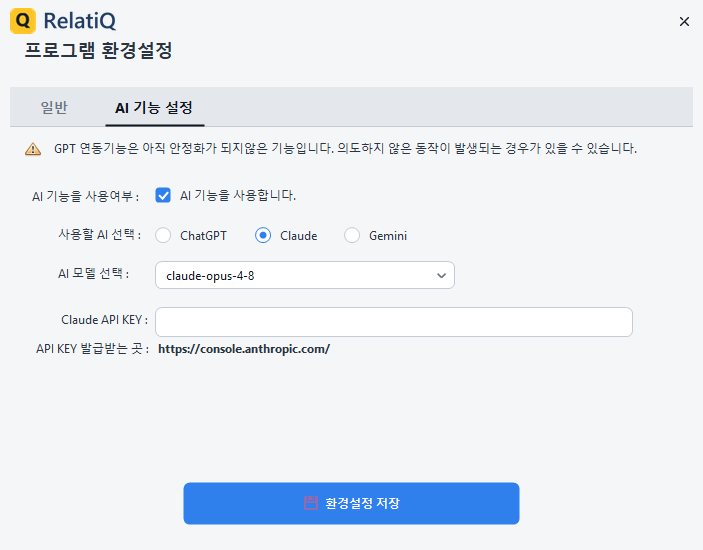
AI 기능을 켜고 쓸 AI 서비스와 API 키를 넣는 곳입니다. 처음에는 꺼져 있습니다. 순서와 주의할 점은 AI 기능을 보세요.
| 이름 | 선택 항목 | 설명 |
|---|---|---|
| AI 기능을 사용여부 | AI 기능을 사용합니다. | 체크하고 저장하면 툴바에 AI 어시스턴트 버튼(✦)이 나타납니다. |
| 사용할 AI 선택 | ChatGPT · Claude · Gemini | AI 어시스턴트가 쓸 AI 서비스입니다. 고른 서비스의 API 키 칸만 보입니다. |
| AI 모델 선택 | 고른 서비스의 모델 목록 | AI 어시스턴트가 쓸 모델입니다. 모델은 각 서비스가 수시로 바꾸므로, 최신 목록은 AI 어시스턴트 패널의 ⟳ 버튼으로 받아 옵니다. |
| ChatGPT API KEY · Claude API KEY · Gemini API KEY | 입력 칸 | 그 AI 서비스에서 발급받은 내 API 키를 넣습니다. 서비스마다 따로 저장됩니다. |
| API KEY 발급받는 곳 | 링크 | 누르면 고른 서비스의 키 발급 페이지가 기본 브라우저에서 열립니다. |
탭 위쪽에는 AI 연동 기능이 의도하지 않은 동작을 할 수 있다는 안내가 나옵니다.
도움말 메뉴
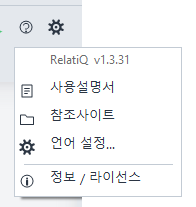
툴바의 도움말(물음표)을 누르면 열리는 메뉴입니다.
| 항목 | 하는 일 |
|---|---|
| (맨 위) RelatiQ 버전 | 지금 설치된 버전이 표시됩니다. 누르는 항목은 아닙니다. |
| 사용설명서 | 설치할 때 함께 들어 있는 사용설명서를 기본 브라우저로 엽니다. 지금 화면 언어로 열립니다. |
| 참조사이트 | 데이터베이스별 참조 사이트 창을 엽니다(아래). |
| 언어 설정… | 언어 설정 창을 엽니다(아래). |
| 정보 / 라이선스 | 제품 정보, 라이선스 상태와 등록, 소프트웨어 사용 약관을 봅니다 → 무료판 · 정품 · 라이선스 등록. |
참조사이트
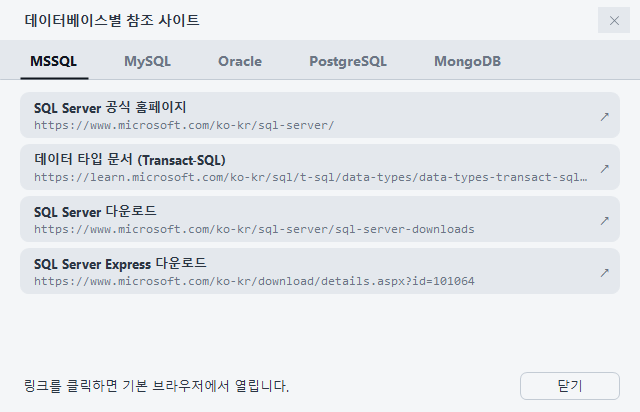
데이터베이스별 참조 사이트 창에는 MSSQL · MySQL · Oracle · PostgreSQL · MongoDB 탭이 있습니다. 탭마다 그 데이터베이스의 공식 홈페이지, 데이터 타입 문서, 내려받기 페이지 링크가 모여 있습니다. 링크를 누르면 기본 브라우저에서 열립니다. Esc나 닫기로 닫습니다.
언어 설정
화면 언어는 English · 한국어 · 日本語 · Deutsch · Français · Português · Español 중에서 고릅니다. 적용을 누르면 다시 시작하지 않아도 바로 바뀝니다. 열어 둔 AI 어시스턴트 패널의 글자도 함께 바뀝니다.
- 처음 실행할 때와 업데이트한 뒤에는 Windows 표시 언어에 맞춰 화면 언어가 저절로 정해집니다. 한국어 Windows면 한국어로 나오고, 일본어 · 독일어 · 프랑스어 · 스페인어 · 포르투갈어도 마찬가지입니다. 그 밖의 언어에서는 English로 나옵니다.
- 이 창에서 직접 고른 언어는 기억되어, 다음 실행과 업데이트 뒤에도 그 언어로 나옵니다.
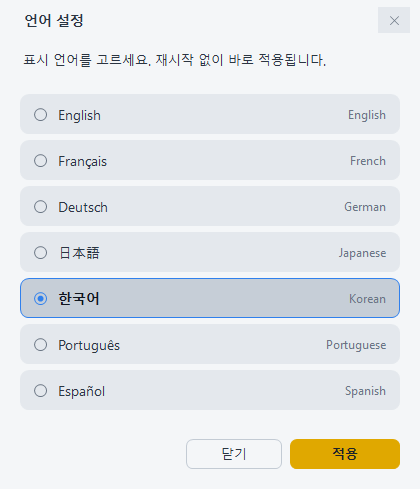
따라 하기
화면 언어 바꾸기
- 언어 설정 창을 엽니다
툴바의 도움말 → 언어 설정…을 누릅니다.
- 언어를 고릅니다
목록에서 원하는 언어를 누르면 표시가 생깁니다.
- 적용합니다
적용을 누르면 메뉴 · 툴바 · 상태바 등이 바로 새 언어로 바뀝니다.
익명 사용 통계 끄기
- 환경설정을 엽니다
툴바 오른쪽 끝의 환경설정을 누릅니다.
- 체크를 풉니다
일반 탭의 익명 사용 통계 보내기 체크를 풉니다.
- 저장합니다
환경설정 저장을 누릅니다. 그때부터 보내지 않습니다.
새 버전 확인하기
- 환경설정을 엽니다
툴바 오른쪽 끝의 환경설정을 누릅니다.
- Update check를 누릅니다
새 버전이 있으면 업데이트 알림 창에 "새 버전이 준비되었습니다"와 새 버전 번호, 변경점이 나옵니다.
- 설치합니다
지금 업데이트를 누르면 설치 파일을 내려받아 손상 · 변조가 없는지 확인한 뒤 설치를 시작합니다. 나중에 하려면 나중에를 누릅니다.
알아 두기
프로그램을 시작하면 잠시 뒤 자동으로 새 버전을 확인합니다. 새 버전이 없으면 아무 창도 뜨지 않습니다. "필수 업데이트입니다."라고 나오는 버전은 지금 설치만 있습니다.
환경설정은 환경설정 저장을 눌러야 적용됩니다. 저장하지 않고 닫으면 바꾼 내용이 사라집니다.
환경설정과 API 키는 %AppData%\RelatiQ\config 파일에 암호화해 저장됩니다. 라이선스와 같은 폴더입니다. 새 버전으로 업데이트하거나 프로그램을 지웠다가 다시 설치해도 이 파일은 남으므로, API 키를 다시 넣지 않아도 됩니다.
사용설명서 파일이 설치 폴더에 없으면 온라인 문서를 엽니다.
자주 묻는 것
환경설정을 바꿨는데 그대로예요.
환경설정 저장을 눌렀는지 확인하세요. 기본 Entity 보기모드는 다음에 프로그램을 시작할 때 적용됩니다.
Update check를 눌렀는데 아무 창도 안 떠요.
이미 최신 버전이라는 뜻입니다. 새 버전이 없으면 알림 없이 끝납니다.
업데이트하면 환경설정이나 API 키가 지워지나요?
아니요. 환경설정 · API 키 · 최근 파일 목록 · 고른 화면 언어는 업데이트한 뒤에도 그대로 남습니다.
프로그램 실행시 화면 기본 Zoom배율을 바꿨는데 파일을 열면 배율이 그대로예요.
이 값은 새 프로젝트에만 쓰입니다. 저장된 파일은 저장할 때의 배율로 열립니다.
익명 사용 통계에 내 ERD나 파일 경로가 들어가나요?
아니요. 설계 내용 · 파일 · 경로 · 개인 정보는 보내지 않습니다. 보내는 정보는 위 익명 사용 통계 표가 전부입니다. 원하지 않으면 체크를 풀고 저장하세요.
지금 쓰는 버전은 어디서 보나요?
도움말 메뉴 맨 위와 제목줄 오른쪽에 표시됩니다. 정보 / 라이선스 창에도 나옵니다.
단축키를 바꿀 수 있나요?
환경설정에는 단축키를 바꾸는 항목이 없습니다 → 단축키.