RelatiQ ER Designer무료 다운로드
Windows용 데이터베이스 설계(ERD) 프로그램

테이블을 그리면 DDL과 정의서가 바로 나옵니다

테이블과 관계를 화면에 그리면, 그 설계로 테이블 생성 스크립트 · 데이터베이스 · 테이블 정의서 · 이미지 · 코드를 만듭니다. 이미 있는 데이터베이스를 읽어 ERD로 만들 수도 있습니다.
무료 다운로드 사용설명서 보기 모든 기능을 무료로 사용할 수 있습니다. 정품은 산출물(DDL · 정의서 · 이미지)에 무료판 표시가 없고, 정의서를 엑셀로도 저장합니다.
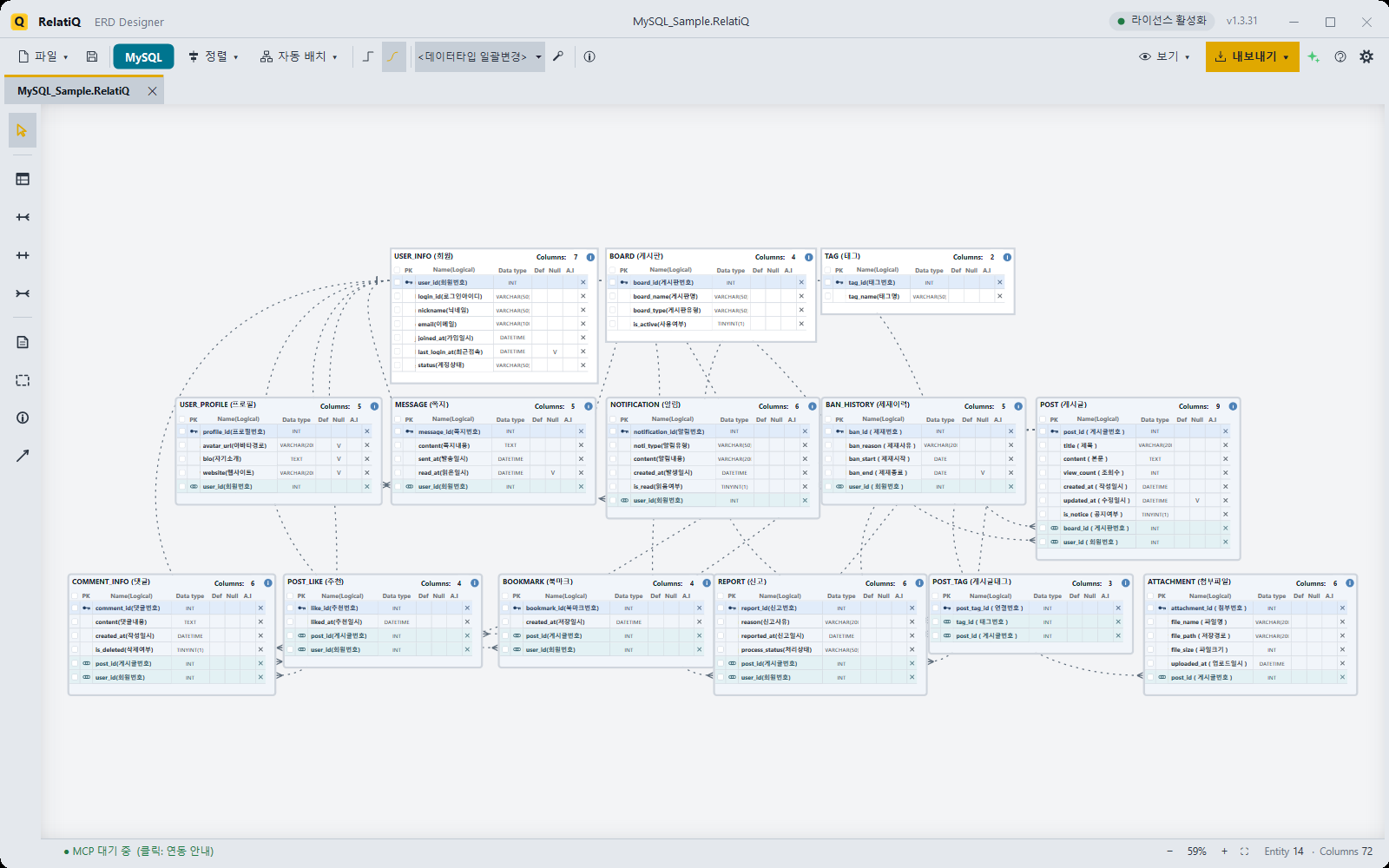
RelatiQ ER Designer 메인 화면 — 테이블과 관계선으로 설계한 쇼핑몰 ERD
SQL Server · MySQL · Oracle · PostgreSQL · MongoDB 리버스 엔지니어링으로 기존 DB를 ERD로 AI 어시스턴트 · 외부 AI 툴 MCP 연동 7개 언어 화면(한국어 · English · 日本語 · Deutsch · Français · Español · Português)
할 수 있는 일

설계부터 산출물까지 한 프로그램으로

테이블 그리기

엔티티를 놓고 컬럼을 이어서 입력합니다. 엔티티 크기는 내용에 맞춰 자동으로 맞춰지고, 정렬과 자동 배치로 다이어그램을 한 번에 정리합니다.

관련 설명서: 엔티티 · 정렬 · 자동 배치

관계(FK)

부모 테이블에서 자식 테이블로 관계선을 그으면 부모의 PK가 자식의 FK로 들어갑니다. 부모를 고치면 자식도 함께 바뀝니다. 선 모양과 기호 표기를 고를 수 있습니다.

관련 설명서: 관계선

DDL · DB 생성

설계한 데이터베이스 종류에 맞는 테이블 생성 스크립트를 만들거나, 접속 정보를 넣어 데이터베이스에 바로 만듭니다.

관련 설명서: DDL · DB 생성

정의서 · 이미지 · 코드

테이블 정의서를 엑셀 · PDF로, 다이어그램을 이미지로 저장합니다. 엔티티를 쿼리와 여러 언어의 클래스 코드로 바꿉니다.

관련 설명서: 테이블 정의서 · 이미지 · 코드

리버스 엔지니어링

사용 중인 데이터베이스에 접속해 테이블과 관계를 읽어 ERD로 만듭니다. 문서가 없는 데이터베이스도 구조를 한눈에 볼 수 있습니다.

관련 설명서: 리버스 엔지니어링

AI와 MCP

"회원과 주문 테이블을 만들고 1:N으로 이어 줘"처럼 말로 설계합니다. 외부 AI 툴도 MCP로 RelatiQ에 접속해 같은 일을 합니다. AI가 바꾼 내용은 Ctrl+Z로 되돌릴 수 있습니다.
관련 설명서: AI 기능 · MCP 연동

산출물

그린 설계가 그대로 산출물이 됩니다

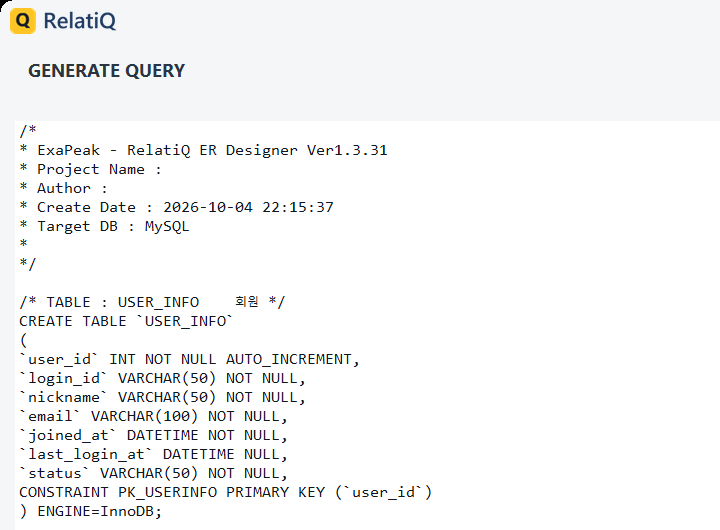
DDL 스크립트 창 — 샘플 프로젝트의 CREATE TABLE 스크립트
  • DDL 스크립트 — 테이블 · PK · FK를 데이터베이스 종류에 맞는 문법으로 만듭니다.
  • 데이터베이스에 바로 생성 — 접속 정보를 넣고 실행하면 테이블이 만들어집니다.
  • 테이블 정의서 — 전체 또는 엔티티별로 엑셀 · PDF에 저장합니다.
  • 코드 — 엔티티를 C# · Java · PHP · TypeScript · Python · C++ · Go · Kotlin · Swift · Dart · F# 클래스와 JSON으로 바꿉니다.
  • ERD 이미지 — 다이어그램을 여백 없이 이미지로 저장합니다.

DDL 스크립트 설명서 →

AI와 함께

말로 설계하고, 쓰던 AI 툴과 함께

  • 앱 안의 AI 어시스턴트에게 말로 시키면 캔버스에 바로 그려집니다. 고른 AI 서비스(ChatGPT · Claude · Gemini)와 내 API 키를 사용합니다.
  • MCP 연동 — Claude Desktop · Cursor 같은 AI 툴에서 RelatiQ에 접속해 ERD를 읽고, 고치고, DDL을 만듭니다.
  • JSON 붙여넣기 — 다른 곳에서 받은 설계(JSON)를 붙여 넣어 ERD로 만듭니다(AI 호출 없음).
  • AI가 바꾼 내용은 모두 Ctrl+Z로 되돌릴 수 있습니다.

AI 기능 · MCP 연동 설명서 →

AI 어시스턴트 패널 — 말로 테이블을 만들고 관계를 잇는 모습
지원 데이터베이스

주요 데이터베이스 다섯 가지

Microsoft SQL Server

설계 · DDL 생성 · DB에 직접 생성 · 리버스 엔지니어링

MySQL

설계 · DDL 생성 · DB에 직접 생성 · 리버스 엔지니어링

Oracle

설계 · DDL 생성 · DB에 직접 생성 · 리버스 엔지니어링

PostgreSQL

설계 · DDL 생성 · DB에 직접 생성 · 리버스 엔지니어링

MongoDB

컬렉션 · 필드 설계(DDL 대신 JSON 구조)

무료판과 정품

먼저 사용해 보고 결정하세요

무료판

0원
  • 설계 · 리버스 엔지니어링 · AI · MCP까지 모든 기능 사용
  • DDL 스크립트 맨 앞에 무료판 주석 한 줄
  • 테이블 정의서는 PDF(워터마크)
  • ERD 이미지 오른쪽 아래에 "RelatiQ Free" 표시
무료 다운로드

자주 묻는 질문

무료판으로 무엇을 할 수 있나요?

모든 기능을 사용할 수 있습니다. 무료판은 DDL 스크립트 · 테이블 정의서 · ERD 이미지에 무료판 표시가 남는 점만 다릅니다.

설계 내용이 외부로 전송되나요?

아니요. 설계 파일은 이 PC에만 저장됩니다. AI 기능을 켜고 사용할 때만 고른 AI 서비스로 요청이 전송됩니다. 설치 · 실행 기록, 버전, Windows 정보 같은 익명 사용 통계(설계 내용 · 파일은 보내지 않음)는 환경설정에서 끌 수 있습니다.

라이선스는 어떻게 등록하나요?

도움말 → 정보 / 라이선스 에서 스마트스토어 주문번호와 주문자 이름을 넣으면 바로 등록됩니다. 자세한 방법은 무료판 · 정품 · 라이선스 등록 을 참고하세요.

기존 데이터베이스가 있는데 처음부터 그려야 하나요?

아니요. 리버스 엔지니어링 으로 SQL Server · MySQL · Oracle · PostgreSQL에 접속해 테이블과 관계를 한 번에 가져올 수 있습니다.

자주 묻는 질문 · 문제 해결 →

지금 무료로 사용해 보세요

Windows용 다운로드사용설명서 보기최신 버전 · Windows 10 · 11 (64비트)

설치, 업데이트, 필요 사양 보기 →