테이블 정의서
엔티티마다 컬럼 명세(이름 · 논리명 · 자료형 · 기본값 · NULL · 자동 증가 · PK/FK)를 표로 정리한 테이블 정의서를 만듭니다. 미리보기 창에서 확인한 뒤 파일로 저장합니다. 무료판은 워터마크가 들어간 PDF로, 정품은 편집할 수 있는 엑셀(XLSX)이나 워터마크 없는 PDF로 저장합니다.
이럴 때 씁니다
- 고객사나 감리에 제출할 테이블 정의서(설계 산출물)가 필요할 때.
- 개발자에게 컬럼 명세를 표로 넘길 때.
- 테이블 하나의 명세만 빠르게 확인할 때.
- 리버스 엔지니어링으로 가져온 기존 데이터베이스의 정의서를 만들 때 → 리버스 엔지니어링.
메뉴 위치
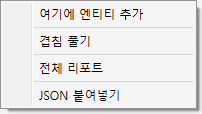
- 모든 엔티티: 툴바의 내보내기 ▾ › 테이블 정의서 (전체 리포트)…
- 모든 엔티티: 캔버스의 빈 곳을 마우스 오른쪽 버튼으로 클릭 › 전체 리포트
- 엔티티 하나: 그 엔티티를 마우스 오른쪽 버튼으로 클릭 › 테이블 정의서
화면과 버튼
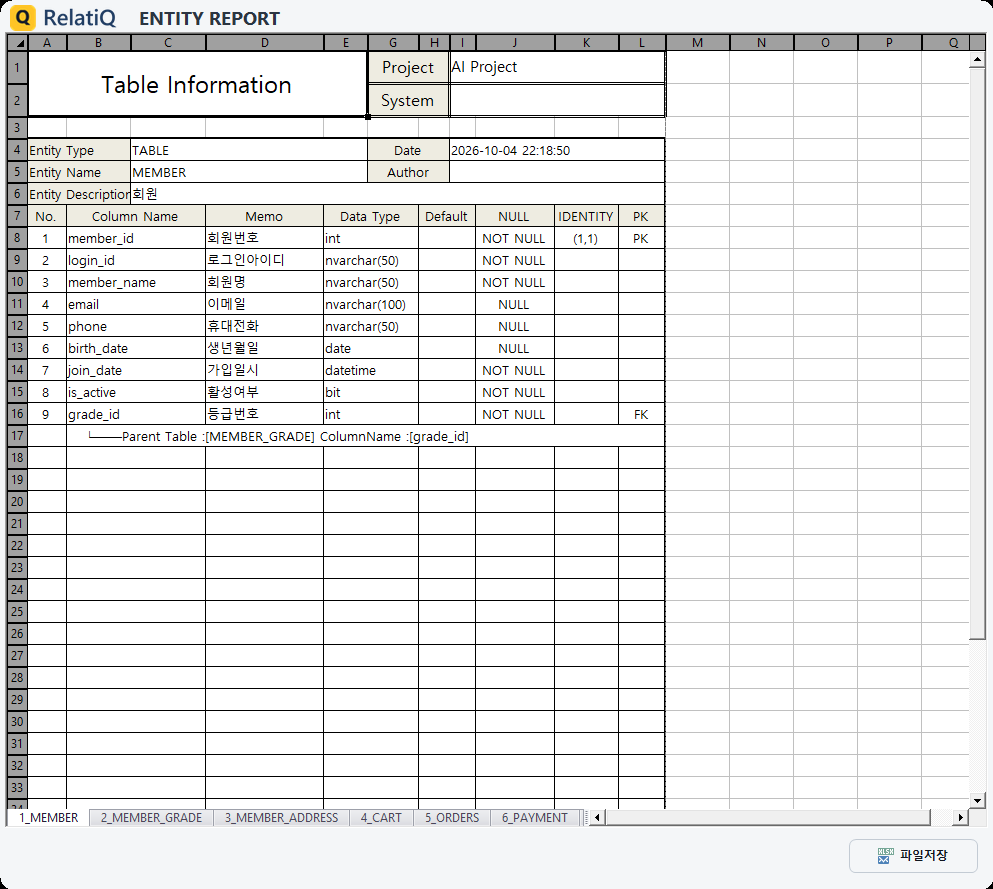
메뉴를 고르면 ENTITY REPORT 미리보기 창이 열립니다. 표 계산 프로그램처럼 칸으로 된 화면이고, 아래쪽 시트 탭으로 엔티티를 넘겨 봅니다. 오른쪽 아래의 파일저장 버튼으로 파일을 만듭니다.
시트 구성
- 엔티티 하나가 시트 하나입니다. 시트 이름은
순번_엔티티이름입니다(예:1_ADMIN). - 한 시트에 컬럼이 35줄까지 들어갑니다. 넘치면 같은 머리 칸을 가진 시트가 하나 더 붙어 이어집니다.
- 용지는 A4 세로입니다.
시트 위쪽 머리 칸:
| 칸 | 들어가는 값 |
|---|---|
| Table Information | 제목 |
| Project | 프로젝트명(툴바 프로젝트정보의 값) |
| System | 비어 있음 |
| Entity Type | TABLE |
| Date | 정의서를 만든 날짜와 시각 |
| Entity Name | 엔티티 물리명 |
| Author | 디자이너(툴바 프로젝트정보의 값) |
| Entity Description | 엔티티 논리명 |
컬럼 표:
| 열 | 내용 |
|---|---|
| No. | 순번 |
| Column Name | 컬럼 물리명 |
| Memo | 컬럼 논리명 |
| Data Type | 자료형(길이 · 자릿수 포함) |
| Default | 기본값 |
| NULL | NULL 또는 NOT NULL |
| IDENTITY | 자동 증가 컬럼이면 (시드,증가값) |
| PK | 기본키면 PK, 관계선으로 받은 외래키면 FK |
- FK 컬럼 바로 아래 줄에는 그 컬럼이 참조하는 부모 테이블 이름과 부모 컬럼 이름이 한 줄로 붙습니다(Parent Table · ColumnName).
무료판과 정품
| 무료판 | 정품 | |
|---|---|---|
| 미리보기 | 모든 엔티티를 그대로 볼 수 있음 | 같음 |
| 파일저장으로 만드는 파일 | 엑셀(XLSX) 또는 PDF 중에서 고름 | |
| 판 표시 | 쪽마다 아래 가운데에 안내 문구(워터마크) | 없음(PDF도 워터마크 없음) |
무료판 PDF의 쪽 아래에 들어가는 문구: "RelatiQ Free 로 생성된 문서입니다 — 편집 가능한 엑셀(XLSX)은 정품 라이선스에서 제공됩니다 · www.exapeaksoft.com" → 무료판 · 정품 · 라이선스 등록
따라 하기
- 프로젝트 정보를 채웁니다
툴바의 프로젝트정보(ⓘ) 버튼에서 프로젝트명과 디자이너를 넣습니다. 정의서의 Project · Author 칸에 들어갑니다.
- 논리명을 채웁니다
엔티티 논리명은 Entity Description 칸에, 컬럼 논리명은 Memo 칸에 들어갑니다. 엔티티 논리명은 머리글을 더블클릭해 Description 칸에, 컬럼 논리명은 컬럼 행의 Logical 칸에 넣습니다 → 엔티티(테이블) 편집.
- 내보내기 ▾ › 테이블 정의서 (전체 리포트)…를 클릭합니다
ENTITY REPORT 창이 열립니다. 엔티티 하나만 보려면 그 엔티티를 마우스 오른쪽 버튼으로 클릭해 테이블 정의서를 고릅니다.
- 시트를 넘겨 확인합니다
창 아래쪽 시트 탭을 클릭해 엔티티별 내용을 봅니다.
- 파일저장을 클릭합니다
저장 창에서 이름과 폴더를 정합니다. 무료판은 파일 형식이 PDF 문서 (무료판) (*.pdf) 하나입니다. 정품은 파일 형식에서 엑셀 통합 문서 (*.xlsx)나 PDF 문서 (*.pdf)를 고릅니다.
- 저장이 끝날 때까지 기다립니다
"PDF 변환 중..."(엑셀은 "엑셀 저장 중...")이 표시된 뒤, 저장한 파일이 그 파일을 여는 프로그램에서 바로 열립니다.
알아 두기
큰 프로젝트에서 아직 화면에 그려지지 않은 엔티티도 전체 리포트에 모두 들어갑니다.
정품으로 저장한 엑셀 파일은 칸 · 글꼴 · 머리 칸의 값을 자유롭게 고칠 수 있습니다. 비어 있는 System 칸처럼 제출처 양식에 맞춰 채울 곳은 저장한 파일에서 채웁니다.
미리보기 창에서 칸을 고쳐도 파일저장으로 만드는 파일에는 반영되지 않습니다. 내용을 바꾸려면 캔버스에서 엔티티를 고친 뒤 정의서를 다시 만드세요.
무료판 PDF의 안내 문구는 쪽 내용의 일부로 들어가 나중에 지울 수 없습니다. 정품 라이선스를 등록한 뒤 다시 저장하면 문구 없는 엑셀이나 PDF 파일을 만들 수 있습니다.
무료판 미리보기 창에서는 Ctrl+S · Ctrl+P가 동작하지 않습니다. 저장은 파일저장으로 합니다.
- 캔버스에 엔티티가 없으면 "리포트로 출력할 엔티티가 없습니다. 화면에 엔티티가 있는지 확인하여 주십시오."가 뜹니다.
- 엔티티가 아주 많은 정의서를 저장하다 메모리가 모자라면 "리포트 저장 중 오류가 발생했습니다. 다른 프로그램을 닫아 메모리를 확보한 뒤 다시 시도해 주세요."가 뜹니다. 다른 프로그램을 닫고 다시 저장하세요.
- 정품에서 저장할 파일 형식은 파일 이름 끝(확장자)으로 정해집니다. 파일 이름을
.pdf로 끝내면 PDF로,.xlsx로 끝내면 엑셀로 저장됩니다. 고칠 수 있는 파일이 필요하면 엑셀을, 그대로 제출할 문서가 필요하면 PDF를 고르세요.
자주 묻는 것
무료판에서 엑셀로 저장할 수 있나요?
아니요. 무료판은 워터마크가 들어간 PDF로 저장합니다. 미리보기와 정의서 내용은 정품과 같습니다. 정품은 편집할 수 있는 엑셀과 워터마크 없는 PDF 가운데 골라 저장합니다 → 무료판 · 정품 · 라이선스 등록.
정품에서 PDF로 저장하려면요?
파일저장을 클릭하고 저장 창의 파일 형식에서 PDF 문서 (*.pdf)를 고릅니다. 워터마크 없는 PDF가 만들어집니다.
테이블 하나의 정의서만 만들 수 있나요?
네. 그 엔티티를 마우스 오른쪽 버튼으로 클릭해 테이블 정의서를 고르면 그 엔티티만 담긴 정의서가 열립니다. 저장 방법은 같습니다.
Memo 칸이 비어 있어요.
컬럼 논리명이 없으면 비어 있습니다. 컬럼 행의 Logical 칸에 논리명을 넣은 뒤 정의서를 다시 만드세요.
Entity Description 칸이 비어 있어요.
엔티티 논리명이 없으면 비어 있습니다. 엔티티 머리글을 더블클릭해 Description 칸에 논리명을 넣으세요 → 엔티티(테이블) 편집.
Project · Author 칸이 비어 있어요.
툴바 프로젝트정보(ⓘ)의 프로젝트명 · 디자이너가 비어 있는 경우입니다. 채운 뒤 정의서를 다시 만드세요. 리버스 엔지니어링으로 만든 프로젝트는 프로젝트명이 비어 있습니다.