프로젝트 시작 창
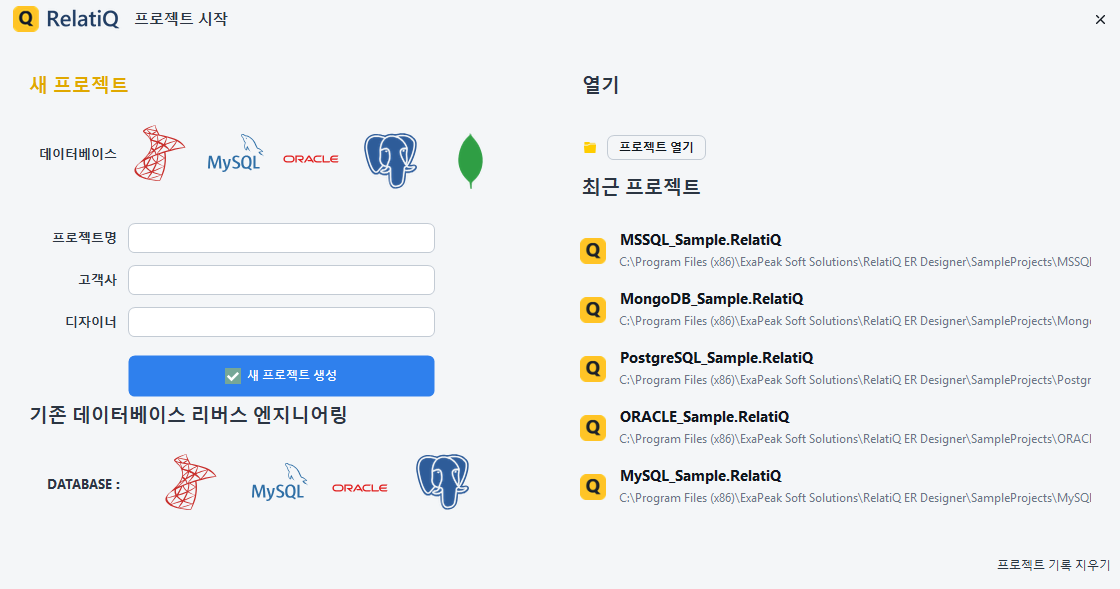
프로그램을 실행하면 가장 먼저 나오는 창입니다. 데이터베이스 종류를 골라 새 프로젝트를 만들거나, 저장해 둔 프로젝트를 열거나, 최근 프로젝트를 한 번에 열 수 있습니다. 운영 중인 데이터베이스의 구조를 읽어 새 프로젝트로 만드는 리버스 엔지니어링도 이 창에서 시작합니다.
이럴 때 씁니다
- 데이터베이스 종류를 정하고 새 ERD 설계를 시작할 때.
- 저장해 둔
.RelatiQ파일을 다시 열 때. - 최근에 작업한 파일을 목록에서 바로 열 때.
- 설치할 때 함께 들어온 견본 프로젝트로 기능을 살펴볼 때.
- 이미 쓰고 있는 데이터베이스의 테이블을 그림으로 가져올 때.
메뉴 위치
- 프로그램을 실행하면 자동으로 열립니다.
- 작업 중에는 툴바의 파일 ▾ › 새 프로젝트…(Ctrl+N)로 엽니다.
- 파일 탐색기에서
.RelatiQ파일을 두 번 클릭해 실행하면 이 창은 나오지 않고 그 파일이 바로 열립니다.
화면과 버튼
창 맨 위에는 RelatiQ 로고와 프로젝트 시작이라는 제목, 오른쪽 끝에 닫기(✕) 버튼이 있습니다.
| 영역 | 위치 | 하는 일 |
|---|---|---|
| 새 프로젝트 | 왼쪽 위 | 데이터베이스를 고르고 이름을 넣어 새 프로젝트를 만듭니다 |
| 기존 데이터베이스 리버스 엔지니어링 | 왼쪽 아래 | 데이터베이스에 접속해 테이블 구조를 읽어 새 프로젝트로 만듭니다 |
| 열기 | 오른쪽 위 | 프로젝트 열기로 .RelatiQ 파일을 골라 엽니다 |
| 최근 프로젝트 | 오른쪽 | 최근에 열거나 저장한 파일 목록. 클릭하면 바로 열립니다 |
| 프로젝트 기록 지우기 | 오른쪽 아래 | 최근 프로젝트 목록을 비웁니다 |
| ✕ | 오른쪽 위 끝 | 시작 창을 닫습니다 |
새 프로젝트
| 항목 | 설명 |
|---|---|
| 데이터베이스 | 로고 5개 중 하나를 클릭합니다: SQL Server · MySQL · Oracle · PostgreSQL · MongoDB. 고른 로고 아래에 밑줄이 생깁니다 |
| 프로젝트명 | 프로젝트 이름. 비워 두어도 됩니다 |
| 고객사 | 고객사 이름. 비워 두어도 됩니다 |
| 디자이너 | 설계한 사람 이름. 비워 두어도 됩니다 |
| 새 프로젝트 생성 | 노란 버튼. 고른 데이터베이스로 새 프로젝트를 만들고 메인 창에서 엽니다 |
고른 데이터베이스에 따라 컬럼에 고를 수 있는 데이터타입 목록과 DDL 문법이 정해집니다. MongoDB는 컬렉션 · 필드 설계용이며 테이블 생성 쿼리(DDL) 대신 엔티티별 JSON을 씁니다(→ ERD 이미지 · 쿼리/코드 생성).
기존 데이터베이스 리버스 엔지니어링
DATABASE : 옆의 로고 4개(SQL Server · MySQL · Oracle · PostgreSQL) 중 하나를 클릭하면 접속 창이 열립니다. 접속 정보를 넣고 가져올 테이블을 고르면 엔티티와 관계선이 그려진 새 프로젝트가 열립니다. 자세한 방법은 리버스 엔지니어링(기존 DB 가져오기)을 보세요.
최근 프로젝트
- 최근에 열거나 저장한 파일이 가장 최근 것부터 위에서 아래로 나옵니다.
- 항목마다 파일 이름과 전체 경로가 보입니다. 같은 파일은 한 번만 나옵니다.
- 최대 30개까지 기록합니다. 처음 설치하면 견본 프로젝트 5개가 들어 있습니다.
- 툴바 파일 ▾ › 최근 파일과 같은 기록을 씁니다(메뉴에는 최근 12개까지 나옵니다).
따라 하기
새 프로젝트 만들기
- 데이터베이스 고르기
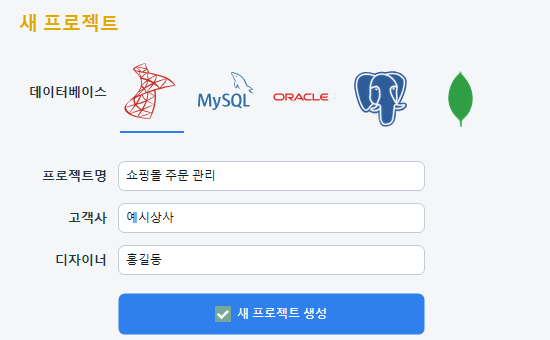
새 프로젝트의 로고 중 설계할 데이터베이스를 클릭합니다. 고른 로고 아래에 밑줄이 생깁니다.
- 이름 넣기
프로젝트명 · 고객사 · 디자이너를 넣습니다. 비워 두고 나중에 넣어도 됩니다.
- 새 프로젝트 생성 클릭
메인 창에 빈 캔버스가 열립니다. 프로젝트 탭에는
noName1, 제목줄 가운데에는 새 프로젝트가 보이고, 툴바에 데이터베이스 배지(예: MSSQL)가 생깁니다. - 저장
Ctrl+S를 누르고 파일 이름과 위치를 정해 저장합니다. 저장하면 탭과 제목줄에 파일 이름이 나옵니다(→ 기본 조작).
견본 프로젝트 열어 보기
- 목록에서 고르기
최근 프로젝트에서
MSSQL_Sample.RelatiQ처럼 이름에Sample이 붙은 항목을 클릭합니다. - 둘러보기
엔티티와 관계선이 그려진 견본이 열립니다. 고친 내용을 남기려면 파일 ▾ › 다른 이름으로 저장…으로 내 폴더에 저장합니다.
저장해 둔 파일 열기
- 프로젝트 열기 클릭
열기 아래의 버튼을 클릭합니다.
- 파일 고르기
파일 선택 창에서
.RelatiQ파일을 골라 엽니다. 저장할 때의 확대 배율과 화면 위치 그대로 열립니다.
최근 목록 비우기
- 프로젝트 기록 지우기 클릭
목록 오른쪽 아래의 글자를 클릭합니다. 목록이 비어 있으면 보이지 않습니다.
- 확인
"프로젝트 기록을 모두 지우시겠습니까? 열었던 기록만 삭제되며 파일은 지워지지 않습니다."에서 예를 클릭합니다. "프로젝트 목록이 삭제되었습니다."가 나오면 끝입니다.
알아 두기
데이터타입 목록과 DDL 문법이 데이터베이스마다 다르기 때문입니다. 툴바의 프로젝트정보(ⓘ) 창에서도 데이터베이스 칸은 읽기 전용입니다. 다른 데이터베이스로 설계하려면 새 프로젝트를 만듭니다.
프로젝트명 · 고객사 · 디자이너는 툴바의 프로젝트정보(ⓘ)에서 바꿉니다. 이 값은 캔버스에 놓는 프로젝트 정보 스탬프에 나옵니다(→ 메모 · 그룹박스 · 프로젝트 정보 · 화살표).
로고를 고르지 않고 새 프로젝트 생성을 클릭하면 "데이터베이스 유형을 선택해야합니다."가 나옵니다. 로고 하나를 클릭한 뒤 다시 누르세요.
옮기거나 지운 파일을 클릭하면 "파일이 없습니다. 목록에서 제거할까요?"가 나옵니다. 예를 클릭하면 목록에서 빠집니다.
이미 탭으로 열려 있는 파일을 다시 열면 새로 불러오지 않고 그 탭으로 옮겨 갑니다.
파일 탐색기에서 .RelatiQ 파일을 두 번 클릭하면 시작 창 없이 그 파일이 열립니다. RelatiQ가 이미 실행 중이어도 새 RelatiQ 창이 하나 더 열립니다.
프로젝트 기록 지우기를 해도 파일은 그대로 남습니다. 견본 파일도 설치 폴더의 SampleProjects 폴더에 그대로 있습니다.
자주 묻는 것
시작 창을 닫았더니 툴바와 왼쪽 도구막대가 대부분 회색이에요.
열린 프로젝트가 없어서입니다. 파일 ▾ › 새 프로젝트…(Ctrl+N)로 시작 창을 다시 열거나 파일 ▾ › 열기…(Ctrl+O)로 파일을 여세요.
최근 프로젝트에 내가 만들지 않은 Sample 파일들이 있어요.
설치할 때 함께 들어오는 견본입니다(SQL Server · MySQL · Oracle · PostgreSQL · MongoDB 각 1개). 필요 없으면 프로젝트 기록 지우기로 목록에서 지우세요.
프로젝트명을 비워 두고 만들어도 되나요?
됩니다. 나중에 툴바의 프로젝트정보(ⓘ)에서 넣으면 됩니다.
MongoDB 프로젝트에서 DDL이 안 나와요.
MongoDB는 테이블 생성 쿼리를 제공하지 않습니다. 엔티티마다 JSON을 만들어 씁니다(→ ERD 이미지 · 쿼리/코드 생성).
시작 창의 최근 목록과 파일 ▾ › 최근 파일이 달라요.
같은 기록이지만 시작 창은 최대 30개, 메뉴는 최근 12개까지만 보여 줍니다.