엔티티(테이블) 편집
엔티티는 데이터베이스의 테이블 하나입니다. 캔버스에 엔티티를 놓고, 머리글에 테이블 이름을, 행마다 컬럼 이름 · 논리명 · 데이터타입 · 기본값 · NULL 허용 · 자동 증가를 입력합니다. 엔티티의 높이는 행 수에, 폭은 글자 길이에 맞춰 저절로 바뀝니다.
이럴 때 씁니다
- 새 테이블을 그리고 컬럼을 하나씩 입력할 때
- 컬럼을 기본키(PK)로 정하거나, NULL 허용 · 자동 증가 · 기본값을 정할 때
- 여러 컬럼에 같은 데이터타입을 한 번에 넣고 싶을 때(타입 템플릿)
- 컬럼 순서를 바꾸거나 필요 없는 컬럼을 지울 때
- 테이블 하나의 쿼리문이나 클래스 코드를 바로 얻고 싶을 때(오른쪽 버튼 메뉴)
메뉴 위치
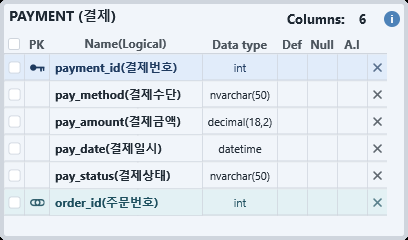
- 엔티티 추가 — 왼쪽 도구막대의 엔티티 추가 도구(단축키 E)를 고른 뒤 캔버스를 클릭합니다. 캔버스 빈 곳을 오른쪽 버튼으로 클릭하고 여기에 엔티티 추가를 골라도 됩니다.
- 타입 템플릿 — 툴바의 <데이터타입 일괄변경> 목록과 그 옆의 편집 단추(마우스를 올리면 일괄변경 데이터타입으로 표시)
- 편집 모드 · 표시 모드 — 툴바 보기 ▾ › 항상 편집 모드, 보기 ▾ › 엔티티 표시
- 쿼리 · 코드 · 리포트 — 엔티티를 오른쪽 버튼으로 클릭
화면과 버튼
머리글
| 부분 | 하는 일 |
|---|---|
| 테이블 이름 | PAYMENT (결제테이블)처럼 물리명과 괄호 안 논리명을 함께 보여 줍니다. 더블클릭하거나, 엔티티를 하나만 선택하고 F2를 누르면 이름 칸이 열립니다. |
| Columns: | 이 엔티티의 컬럼 수입니다. |
| ⓘ 아이콘 | 마우스를 올리면 엔티티 상자 사용 방법이 보입니다. 클릭하면 엔티티 입력 상자 사용법을 그림으로 보여 주는 창(엔티티입력상자 사용방법)을 엽니다. |
| 맨 앞 체크 상자(컬럼 제목 줄) | 이 엔티티의 모든 행을 한 번에 체크하거나 해제합니다. |
이름 칸이 열리면 왼쪽 Entity Name 칸에 물리명(테이블 이름)을, 오른쪽 Description 칸에 논리명을 입력합니다. Enter 또는 Esc로 끝내고, ↓를 누르면 첫 번째 컬럼 행으로 내려갑니다.
새로 만든 엔티티의 이름은 Table_1, Table_2처럼 번호가 붙고, 빈 컬럼 행이 하나 들어 있습니다.
컬럼 행
| 칸(제목) | 하는 일 | 입력 방법 |
|---|---|---|
| 체크 상자 | 행을 고릅니다. 타입 템플릿을 적용할 행을 표시할 때 씁니다. | 클릭 |
| PK | 기본키입니다. 기본키는 열쇠 아이콘, FK 컬럼은 연결 고리 아이콘으로 표시됩니다. 기본키로 정하면 NULL 허용이 저절로 꺼집니다. | 클릭하거나 Enter를 누를 때마다 켜고 끕니다. |
| Name | 물리명(컬럼 이름)입니다. | 글자 입력 |
| Logical | 논리명입니다. 비워 둬도 됩니다. | 글자 입력 |
| Data type | 데이터타입입니다. 목록은 프로젝트의 데이터베이스 종류에 맞춰 나옵니다. | 칸을 클릭한 뒤 한 번 더 클릭하거나 Enter → 데이터타입 선택 창. 키보드로 직접 입력할 수는 없습니다. |
| Def | 기본값입니다. | 글자 입력 |
| Null | NULL 허용 여부입니다. V가 보이면 NULL을 허용합니다. | 클릭하거나 Enter를 누를 때마다 켜고 끕니다. |
| A.I | 자동 증가(Auto Increment)입니다. 켜면 (1,1)처럼 시작값과 증가값이 보입니다. | 칸을 클릭한 뒤 한 번 더 클릭하거나 Enter → 자동 증가 설정 창 |
| ✕ | 이 행을 지웁니다. | 클릭 |
데이터타입 선택 창
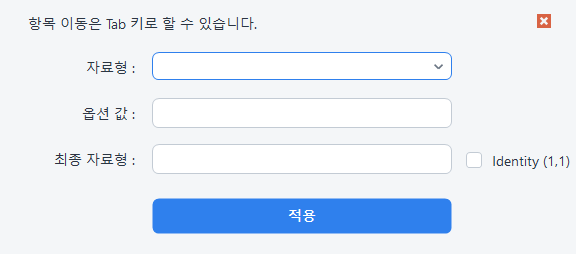
Data type 칸에서 여는 작은 창입니다. 칸 사이는 Tab으로 옮겨 다닙니다.
| 이름 | 하는 일 |
|---|---|
| 자료형 : | 데이터타입을 고릅니다. |
| 옵션 값 : | 길이나 정밀도를 넣습니다(예: varchar(100), decimal(10,2)). 옵션이 없는 타입이면 옵션이 없는 자료형입니다.가 보입니다. |
| MAX | 길이 대신 (MAX)를 씁니다. 이 옵션을 쓸 수 있는 타입에서만 보입니다. |
| Identity (1,1) | 자동 증가를 함께 켭니다. 자동 증가를 쓸 수 있는 타입에서만 보입니다. |
| 최종 자료형 : | 실제 컬럼에 들어갈 데이터타입이 미리 보입니다. |
| 적용 | 컬럼에 넣고 창을 닫습니다. |
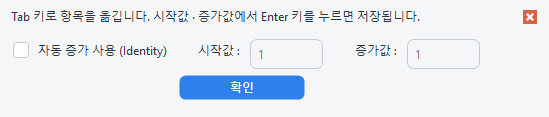
자동 증가 설정 창
A.I 칸에서 여는 자동 증가 설정 창입니다. 자동 증가 사용 (Identity)를 체크하고 시작값 :과 증가값 :을 넣은 뒤 확인을 클릭합니다. 창 아래의 안내처럼 Tab으로 항목을 옮기고, 시작값 · 증가값 칸에서 Enter를 누르면 바로 저장됩니다. 자동 증가는 정수형 데이터타입(int, bigint, smallint, tinyint, number 등)에서만 쓸 수 있고, 다른 타입이면 "자동 증가가 가능한 자료형이 아닙니다."가 표시됩니다.
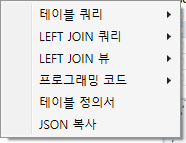
엔티티 오른쪽 버튼 메뉴
엔티티 위에서 오른쪽 버튼을 클릭하면 다음 메뉴가 열립니다. 대부분 편집 창(편집 창으로 열기)과 클립보드로 복사 두 가지로 나뉩니다.
| 메뉴 | 하는 일 |
|---|---|
| 테이블 쿼리 | 이 테이블의 Create · Select · Insert · Update 문을 만듭니다. |
| LEFT JOIN 쿼리 | 부모 테이블과 LEFT JOIN 하는 쿼리를 만듭니다. |
| LEFT JOIN 뷰 | 같은 조인을 뷰(VIEW)로 만드는 문을 만듭니다. |
| 프로그래밍 코드 | C# · JAVA · PHP · TypeScript · Python · C++ · Go · Kotlin · Swift · Dart · F# 클래스 코드와 JSON 객체를 만듭니다. |
| 테이블 정의서 | 이 엔티티 하나의 테이블 정의서를 미리보기 창으로 엽니다(→ 테이블 정의서). |
| JSON 복사 | 이 엔티티를 JSON으로 클립보드에 복사합니다. 다른 AI 대화에 붙이거나 JSON 붙여넣기로 다시 만들 때 씁니다(→ AI 기능). |
쿼리와 코드는 ERD 이미지 · 쿼리/코드 생성에서 자세히 설명합니다.
따라 하기
엔티티를 만들고 컬럼 입력하기
- 엔티티를 놓습니다
왼쪽 도구막대의 엔티티 추가를 클릭하거나 E를 누른 뒤, 캔버스에서 놓을 곳을 클릭합니다. 상태바에 "엔티티 추가 — 놓을 위치를 클릭하세요"가 보이는 동안 클릭하면 됩니다. 하나를 놓으면 선택 도구로 돌아갑니다.
- 테이블 이름을 넣습니다
머리글의
Table_1을 더블클릭하고 Entity Name에 물리명(예:MEMBER), Description에 논리명(예:회원)을 입력합니다. - 첫 컬럼을 입력합니다
↓를 눌러 첫 행의 Name으로 내려가 컬럼 이름(예:
member_no)을 입력합니다. →로 Logical로 옮겨 논리명을 넣습니다. - 데이터타입을 고릅니다
Data type 칸에서 Enter를 눌러 데이터타입 선택 창을 열고, 타입과 옵션을 고른 뒤 적용을 클릭합니다.
- 기본키로 정합니다
PK 칸을 클릭합니다. 열쇠 아이콘이 생기고 NULL 허용이 꺼집니다. 번호를 자동으로 매기려면 A.I 칸에서 Enter를 눌러 자동 증가를 켭니다.
- 다음 행을 만듭니다
마지막 행에서 ↓를 누르면 빈 행이 새로 생기고 엔티티 높이가 함께 늘어납니다. 같은 방법으로 컬럼을 이어서 입력합니다.
- 입력을 마칩니다
캔버스의 빈 곳을 클릭하면 보기 모드로 돌아가고, 엔티티 폭이 글자 길이에 맞춰집니다.
키보드로 옮겨 다니기
| 키 | 하는 일 |
|---|---|
| ↑ · ↓ | 위 · 아래 행의 같은 칸으로 갑니다. 마지막 행에서 ↓를 누르면 새 행이 생기고, 첫 행에서 ↑를 누르면 테이블 이름 칸으로 갑니다. |
| ← · → | 옆 칸으로 갑니다. 글자를 입력하는 칸에서는 커서가 글자 맨 앞이나 맨 끝에 있을 때 옮겨 갑니다. |
| PageUp · PageDown | Name 칸에서 누르면 그 행이 한 칸 위 · 아래로 옮겨 갑니다(컬럼 순서 바꾸기). |
| Enter | PK · Null은 켜고 끄고, Data type · A.I는 설정 창을 엽니다. |
| Esc | 그 칸의 입력을 끝냅니다. |
| F2 | 선택한 엔티티 하나의 테이블 이름 칸을 엽니다. |
여러 컬럼에 같은 데이터타입 넣기 — 타입 템플릿
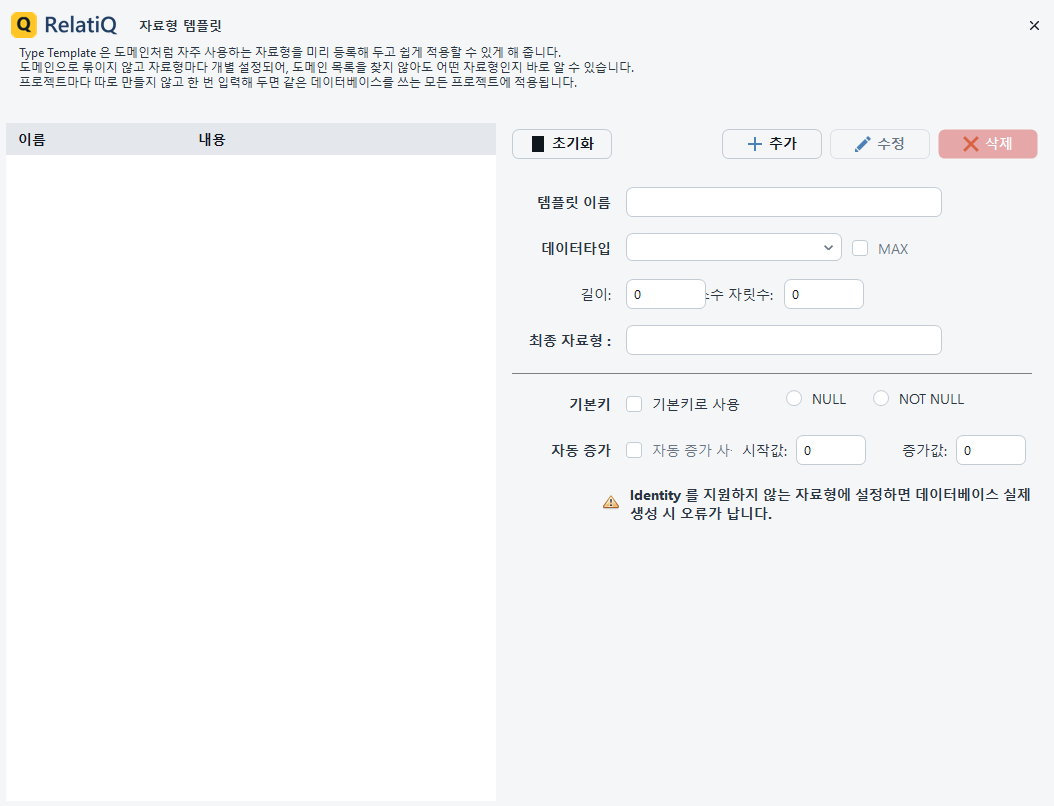
타입 템플릿은 자주 쓰는 데이터타입(길이 · 기본키 · NULL 허용 · 자동 증가 설정 포함)을 미리 등록해 두고 한 번에 적용하는 기능입니다. 한 번 등록하면 같은 데이터베이스 종류를 쓰는 모든 프로젝트에서 쓸 수 있습니다.
- 템플릿 창을 엽니다
툴바의 <데이터타입 일괄변경> 목록 옆 편집 단추를 클릭하면 자료형 템플릿 창이 열립니다.
- 템플릿을 등록합니다
초기화로 입력 칸을 비운 뒤 템플릿 이름 칸에 이름(예:
금액)을 넣고, 데이터타입 · 길이: · 소수 자릿수:를 정합니다. 필요하면 기본키로 사용, 자동 증가 사용(시작값: · 증가값:)을 체크하고 추가를 클릭합니다. 고칠 때는 목록에서 골라 수정, 지울 때는 삭제를 클릭합니다. - 적용할 행을 체크합니다
캔버스에서 바꿀 컬럼 행 맨 앞의 체크 상자를 체크합니다. 여러 엔티티의 행을 함께 체크해도 됩니다. 컬럼 제목 줄의 체크 상자를 체크하면 그 엔티티의 모든 행이 체크됩니다.
- 템플릿을 고릅니다
툴바의 <데이터타입 일괄변경> 목록에서 템플릿을 고르면, 체크한 모든 행의 데이터타입 · 기본키 · NULL 허용 · 자동 증가가 한 번에 바뀝니다.
알아 두기
- 편집 모드와 보기 모드 — 기본 설정에서는 엔티티의 칸을 클릭해야 입력 칸이 열리고(편집 모드), 캔버스의 다른 곳을 클릭하면 보기 모드로 돌아갑니다. 보기 모드에서는 컬럼이
member_no ( 회원번호 )처럼 물리명과 논리명을 한 칸에 보여 줍니다. 이때 그 칸의 왼쪽 절반을 클릭하면 물리명을, 오른쪽 절반을 클릭하면 논리명을 바로 고칠 수 있습니다. - 항상 편집 모드 — 보기 ▾ › 항상 편집 모드를 켜면 모든 엔티티가 늘 입력할 수 있는 모습으로 보입니다. 프로그램을 시작할 때의 기본값은 환경설정의 기본 Entity 보기모드 :에서 항상 수정모드로 엽니다. 또는 선택시에만 수정모드로 보여줍니다.로 정합니다(→ 환경설정).
- 표시 모드 — 엔티티에 무엇을 보여 줄지는 보기 ▾ › 엔티티 표시에서 전체(Ctrl+1) · 논리명만(Ctrl+2) · 물리명만(Ctrl+3) · 논리명 제외(Ctrl+4) 중에서 고릅니다. 캔버스의 모든 엔티티에 함께 적용됩니다. 논리명만 · 물리명만은 체크 상자 · PK · 이름 · 데이터타입만 보여 주고, 논리명 제외는 전체에서 논리명만 뺍니다. 이름 칸 제목도 Name(Logical) · Logical · Name으로 바뀌고, 엔티티 폭은 그 모드에서 보이는 내용에 맞춰집니다. PK 칸은 어느 모드에서나 보입니다(→ 보기).
- 높이와 폭은 저절로 맞춰집니다 — 높이는 행 수에 맞춰 늘고 줄며, 폭은 컬럼 이름 · 논리명 같은 글자 길이에 맞춰 바뀝니다. 그래서 엔티티에는 크기 조절 손잡이가 없습니다. 여러 엔티티의 폭을 같게 하려면 정렬과 자동 배치의 선택 엔티티 폭 통일을 씁니다.
- 부모와 자식은 모양이 다릅니다 — 관계선으로 다른 엔티티의 키를 물려받은 엔티티(자식)는 색이 다르고 모서리가 둥글게 그려집니다. 기본키 행과 FK 행도 배경색이 달라 한눈에 구분됩니다. 색은 테마를 따릅니다(→ 보기).
- FK 컬럼은 부모를 따라갑니다 — 관계선으로 생긴 FK 컬럼은 데이터타입 · 기본키 · NULL 허용 · 기본값 · 자동 증가를 바꿀 수 없고, ✕로 지울 수도 없습니다. 바꾸려고 하면 "FK 컬럼은 데이터 타입을 변경할 수 없습니다."처럼 까닭을 알려 줍니다. FK 컬럼의 이름은 고칠 수 있습니다. 부모 쪽 기본키를 바꾸면 FK도 함께 바뀝니다(→ 관계선(FK) 편집).
- 마지막 한 행은 지울 수 없습니다 — 엔티티에는 컬럼이 하나 이상 있어야 하므로, 행이 하나만 남으면 "최소 하나의 컬럼은 유지해야 합니다."가 표시됩니다.
- 빈 행은 직접 지웁니다 — ↓로 만든 빈 행은 저절로 없어지지 않습니다. 쓰지 않을 빈 행은 ✕로 지우세요.
자동 증가를 지원하지 않는 데이터타입에 템플릿으로 자동 증가를 넣으면, 데이터베이스에 실제로 만들 때 오류가 납니다(자료형 템플릿 창의 안내 문구와 같은 내용입니다).
테이블 이름을 고칠 때는 엔티티를 클릭해 선택한 뒤 F2를 누르면 빠릅니다. 글자를 입력하는 중에는 E · R · M 같은 한 글자 단축키가 동작하지 않으니 안심하고 입력하세요.
자주 묻는 것
Data type 칸에 글자가 입력되지 않아요.
데이터타입은 키보드로 직접 넣지 않고 선택 창에서 고릅니다. 칸을 고른 뒤 Enter를 누르거나 한 번 더 클릭하세요.
컬럼 순서를 바꾸고 싶어요.
옮길 행의 Name 칸을 클릭하고 PageUp 또는 PageDown을 누르면 한 칸씩 위아래로 옮겨 갑니다.
엔티티 크기를 마우스로 늘릴 수 없나요?
엔티티는 높이와 폭이 내용에 맞춰 저절로 바뀌므로 크기 조절 손잡이가 없습니다. 행을 추가하면 높이가, 이름을 길게 쓰면 폭이 늘어납니다.
FK 컬럼의 데이터타입을 바꾸려는데 안 돼요.
FK 컬럼은 부모 기본키를 따라갑니다. 부모 엔티티의 기본키 컬럼에서 데이터타입을 바꾸면 FK도 함께 바뀝니다.
A.I를 켜려는데 "자동 증가가 가능한 자료형이 아닙니다."가 나와요.
자동 증가는 정수형 데이터타입에서만 쓸 수 있습니다. 먼저 Data type을 int 같은 정수형으로 바꾸세요.
엔티티를 지우려면요?
엔티티를 클릭해 선택하고 Delete를 누른 뒤 확인 창에서 예를 고릅니다. 입력 칸을 편집하는 중에는 지워지지 않으니, 빈 곳을 한 번 클릭한 뒤 다시 선택하세요. 지운 엔티티는 Ctrl+Z로 되살릴 수 있습니다.