자주 묻는 질문 · 문제 해결
프로그램이 시작되지 않을 때, 관계선이 만들어지지 않을 때, 라이선스를 등록할 때, AI · MCP가 동작하지 않을 때 확인할 것을 한곳에 모았습니다. 맨 아래에는 RelatiQ가 쓰는 파일과 폴더의 위치를 정리했습니다. 여기서 답을 찾지 못했다면 "문의하기" 순서대로 알려 주세요.
이럴 때 씁니다
- 프로그램이 시작되지 않거나 오류 창이 뜰 때.
- 관계선이 안 만들어지거나, 화면 이동 · 선택이 예전과 다르게 동작할 때.
- 무료판과 정품의 차이, 라이선스 등록 방법, 다른 PC에서 쓰는 방법이 궁금할 때.
- AI 어시스턴트나 MCP 연동이 동작하지 않을 때.
- 내 설계 데이터가 어디에 저장되고, 무엇이 인터넷으로 나가는지 알고 싶을 때.
메뉴 위치
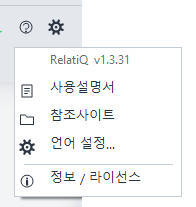
- 지금 쓰는 버전: 툴바의 도움말(물음표) 메뉴 맨 위, 제목줄 오른쪽, 정보 / 라이선스 창에 표시됩니다.
- 라이선스: 도움말 → 정보 / 라이선스.
- 문의 메일: exapeak@naver.com
설치 · 실행 · 업데이트
프로그램이 시작되지 않거나 오류가 납니다.
설치 폴더의 launching.log.날짜(예: launching.log.2026-10-04) 파일에 시작 과정과 오류가 기록됩니다. 문의할 때 이 파일을 함께 보내 주세요. 기본 설치 폴더는 C:\Program Files (x86)\ExaPeak Soft Solutions\RelatiQ ER Designer\입니다.
업데이트는 어떻게 하나요?
프로그램을 시작하면 잠시 뒤 자동으로 새 버전을 확인합니다. 새 버전이 있으면 업데이트 알림 창에 변경점이 나오고, 지금 업데이트를 누르면 설치 파일을 내려받아 손상 · 변조가 없는지 확인한 뒤 설치합니다. 지금 바로 확인하려면 환경설정의 Update check를 누르세요 → 환경설정 · 도움말 · 언어.
Update check를 눌러도 아무 창이 안 떠요.
이미 최신 버전입니다. 새 버전이 없으면 알림 없이 끝납니다.
업데이트하면 환경설정 · API 키 · 최근 파일 목록이 지워지나요?
아니요. 이 정보는 %AppData%\RelatiQ 폴더에 저장되어 업데이트한 뒤에도, 프로그램을 지웠다가 다시 설치해도 그대로 남습니다. 직접 고른 화면 언어도 그대로입니다.
설치할 때 .NET Framework 4.8.1이 필요하다고 나와요.
Windows 업데이트로 설치하거나 dotnet.microsoft.com에서 내려받아 설치한 뒤, RelatiQ 설치 파일을 다시 실행하세요 → 설치와 첫 실행.
프로그램이 영어로 나와요.
프로그램 화면은 Windows 표시 언어를 따르고, 지원하지 않는 언어이면 영어로 나옵니다. 물음표 아이콘 › Language…에서 한국어를 고르고 Apply를 누르세요. 고른 언어는 업데이트한 뒤에도 남습니다 → 환경설정 · 도움말 · 언어.
화면 · 편집
화면 이동(손) 도구와 H 키가 없어졌어요.
빈 바탕을 끌면 바로 화면이 움직이므로 따로 도구가 없습니다. 엔티티 위에서도 옮기려면 Space를 누른 채 끄세요 → 단축키.
빈 곳을 끌었는데 여러 개가 선택되지 않고 화면이 움직여요.
빈 바탕 끌기는 화면 이동입니다. 사각형으로 여러 개를 고르려면 Shift를 누른 채 끄세요. 전부 고르려면 Ctrl+A를 누릅니다.
큰 파일을 열었더니 화면 밖 엔티티가 잠깐 안 보입니다.
정상입니다. 빨리 열기 위해 화면에 보이는 부분부터 그리고, 스크롤하면 나머지가 바로 그려집니다. 미니뷰에는 전체가 표시됩니다.
관계를 만들 수 없다고 나옵니다.
"부모 엔티티에 Primary Key 컬럼이 없습니다."가 나오면 부모 엔티티에 PK 컬럼을 먼저 지정한 뒤 관계선을 그으세요. 관계선은 부모(PK 쪽)를 먼저, 자식(FK를 받는 쪽)을 나중에 클릭합니다 → 관계선(FK) 편집.
E · R · M 같은 단축키가 안 먹어요.
글자를 입력하는 중에는 한 글자 단축키가 글자로 입력됩니다. 캔버스 빈 곳을 한 번 클릭한 뒤 누르세요.
테마를 바꿨는데 일부 창이 예전 색입니다.
그 창을 닫았다가 다시 열어 보세요. 그래도 남으면 exapeak@naver.com으로 알려 주세요.
무료판 · 정품 · 라이선스
무료판과 정품은 무엇이 다른가요?
모든 기능은 무료판에서도 똑같이 쓸 수 있습니다. 차이는 산출물에 남는 표시뿐입니다. 무료판은 DDL 스크립트 맨 앞에 무료판 주석 한 줄이 들어가고, 테이블 정의서는 워터마크가 들어간 PDF로 저장되며, ERD 이미지 오른쪽 아래에 "RelatiQ Free"가 표시됩니다. 정품은 테이블 정의서를 엑셀(XLSX)이나 워터마크 없는 PDF로 저장합니다 → 무료판 · 정품 · 라이선스 등록.
정품은 얼마이고 어디서 사나요?
550,000원이며, 한 번 구매하면 기간 제한 없이 씁니다. 네이버 스마트스토어에서 구매하거나, 정보 / 라이선스 창의 구매 링크를 누르세요.
구매한 라이선스는 어떻게 등록하나요?
도움말 → 정보 / 라이선스를 열고 주문번호로 등록 탭에 스마트스토어 주문번호와 주문자 이름을 넣은 뒤 등록을 누릅니다. 이메일(권장)을 넣으면 라이선스를 메일로도 받습니다. 인터넷에 연결되어 있어야 합니다.
스마트스토어 밖에서 구매해 주문번호가 없어요.
주문번호가 없습니다 (스마트스토어 밖에서 구매)를 체크하고 이름 · 이메일 · 구매처·메모를 넣은 뒤 승인 요청을 누르세요. 판매자가 확인하면 이메일로 라이선스를 보내 드립니다. 받은 라이선스는 직접 등록 탭에서 등록합니다.
"서버에 연결하지 못했습니다"가 나오거나 인터넷이 안 되는 PC입니다.
직접 등록 탭에서 인증 코드 복사를 누르고, 복사한 인증 코드를 주문번호와 함께 exapeak@naver.com으로 보내 주세요. 인터넷이 되는 다른 기기에서 https://www.exapeaksoft.com/activate 에 인증 코드와 주문번호를 넣어 라이선스를 바로 받을 수도 있습니다. 받은 라이선스 글은 직접 등록 탭의 입력 칸에 붙여 넣고 라이선스 활성화를 누르고, 파일로 받았다면 라이선스 파일 열기로 엽니다.
"라이선스가 올바르지 않습니다"가 나옵니다.
받은 라이선스 글의 앞뒤가 잘리지 않았는지, 받은 그대로 붙여 넣었는지 확인하세요. 파일로 받았다면 라이선스 파일 열기로 여는 것이 더 확실합니다.
제목줄에 다른 컴퓨터의 라이선스가 표시됩니다.
다른 컴퓨터용으로 발급된 라이선스입니다. 이 컴퓨터에서 쓰려면 라이선스를 새로 구매해 주세요.
다른 PC에서도 쓰고 싶어요. 새 PC로 바꿨어요.
라이선스는 등록한 PC에서 사용합니다. 다른 PC에서 정품으로 쓰려면 그 PC용 라이선스를 새로 구매해 주세요. 라이선스가 없어도 무료판으로 모든 기능을 쓸 수 있습니다.
프로그램을 지웠다가 다시 설치하면 라이선스를 다시 등록해야 하나요?
같은 PC라면 다시 등록하지 않아도 됩니다. 등록한 라이선스는 %AppData%\RelatiQ\license.RelatiQLicense 파일로 저장되고, 프로그램을 삭제해도 이 파일은 남습니다.
이 PC에서 라이선스를 지우고 싶어요.
정품 상태의 정보 / 라이선스 창에서 이 시스템에서 라이센스 제거를 누르세요. 지운 뒤에는 무료판으로 동작합니다.
AI · MCP
툴바에 AI 어시스턴트 버튼(✦)이 없어요.
환경설정 AI 기능 설정 탭에서 AI 기능을 사용합니다.를 체크하고 환경설정 저장을 누르세요 → AI 기능.
"AI 설정이 준비되지 않았습니다"가 나옵니다.
지금 고른 AI 서비스의 API 키가 비어 있습니다. 환경설정에서 그 서비스의 키를 넣고 저장하세요.
"API 인증 오류" 또는 "API 할당량 오류"가 나옵니다.
인증 오류는 API 키가 틀렸거나 만료된 경우, 할당량 오류는 API 계정의 크레딧이나 결제 정보 문제인 경우가 많습니다. 그 AI 서비스의 키 관리 · 결제 페이지를 확인하세요.
AI 사용 요금은 누가 내나요?
AI 기능은 내 API 키로 고른 AI 서비스에 직접 요청합니다. 요금은 그 AI 서비스의 요금제에 따라 내 API 계정에 청구됩니다.
AI가 엉뚱한 테이블을 만들었어요.
Ctrl+Z로 되돌리세요. AI 어시스턴트 패널에서 확인 후 적용을 고르거나 테이블 생성 시 확인을 켜 두면 실행 전에 확인 창이 뜹니다.
MCP 도구가 AI 툴에 보이지 않습니다.
RelatiQ가 실행 중이어야 합니다. 상태바에 ● MCP 대기 중이 보이는지 확인하고, 그것을 눌러 연 안내 창 맨 위에 "이 RelatiQ 는 지금 MCP 연결을 받을 준비가 되어 있습니다"가 보이는지 봅니다. AI 툴 설정의 경로가 실제 서버 파일 경로와 같은지 확인한 뒤 AI 툴을 다시 시작하세요 → MCP 연동.
데이터 · 개인정보
내 설계 데이터가 인터넷으로 나가나요?
프로젝트 파일과 설계 내용은 이 PC에만 저장됩니다. RelatiQ가 인터넷에 연결하는 경우는 아래뿐입니다.
| 항목 | 언제 | 무엇이 | 끄는 방법 |
|---|---|---|---|
| AI 기능 | AI 어시스턴트 패널을 처음 열 때 · 요청을 보낼 때 | 요청 내용과 AI가 읽은 ERD 내용이 고른 AI 서비스로(패널을 열 때는 모델 목록 확인만) | AI 기능을 쓰지 않으면 연결하지 않음 |
| 새 버전 확인 · 내려받기 | 프로그램을 시작할 때 · Update check를 누를 때 | 지금 버전 확인, 새 버전 설치 파일 내려받기 | 끄는 설정 없음 |
| 익명 사용 통계 | 설치 · 실행 · 업데이트 때와 실행 중 6시간마다 | 무작위 설치 ID와 사용 기록 · 앱 버전 등(설계 내용 · 파일 · 경로 · 개인 정보 없음) | 환경설정 익명 사용 통계 보내기 체크 해제 |
| 라이선스 등록 | 등록 · 승인 요청을 누를 때 | 주문번호 · 주문자 이름 · 이메일 등 입력한 내용과 이 PC의 인증 코드 | 직접 등록을 쓰면 연결하지 않음 |
| 리버스 엔지니어링 · DB에 직접 생성 | 그 기능을 실행할 때 | 입력한 데이터베이스 서버에 접속 | 쓰지 않으면 연결하지 않음 |
MCP 연동을 쓰면 RelatiQ가 외부로 연결하나요?
RelatiQ와 AI 툴 사이의 연결은 이 PC 안에서만 이루어집니다. 다만 AI 툴이 읽은 ERD 내용은 그 AI 툴이 쓰는 AI 서비스로 전달됩니다.
익명 사용 통계에는 무엇이 들어가나요?
설치 · 실행 · 업데이트 · 종료 기록(사용 시간 포함), 앱 버전, Windows 버전과 CPU 종류, 언어 설정, 무료판/정품 여부를 무작위 설치 ID와 함께 보냅니다. 설계 내용 · 파일 · 경로 · 개인 정보는 보내지 않습니다. 환경설정에서 끌 수 있습니다 → 환경설정 · 도움말 · 언어.
API 키와 AI 대화는 어디에 저장되나요?
API 키는 %AppData%\RelatiQ\config 파일에 암호화해 저장됩니다. AI 대화는 저장한 프로젝트 파일 옆의 .chat.json 파일에 저장되며, 이 파일은 암호화하지 않은 글 파일입니다.
프로젝트 파일을 다른 PC로 옮겨 열 수 있나요?
네. .RelatiQ 파일은 엔티티 · 관계 · 메모 · 배치 · 캔버스 배경을 모두 담고 있어 다른 PC의 RelatiQ에서 그대로 열립니다. AI 대화도 옮기려면 옆의 .chat.json 파일을 함께 옮기세요.
리버스 엔지니어링
기존 데이터베이스에 접속이 안 됩니다.
서버 주소 · 포트 · 방화벽, 그리고 계정에 스키마 조회 권한이 있는지 확인하세요. MySQL은 SSL 없이 접속하므로 서버가 SSL 접속만 허용하면 접속되지 않습니다 → 리버스 엔지니어링.
파일과 폴더
설치 폴더(기본 C:\Program Files (x86)\ExaPeak Soft Solutions\RelatiQ ER Designer\)
| 항목 | 내용 |
|---|---|
RelatiQ.exe | 프로그램 본체 |
McpServer\RelatiQ.McpServer.exe | MCP 서버(외부 AI 툴과 RelatiQ를 잇는 프로그램). 같은 폴더의 연결안내.txt에 설정 방법이 있음 |
Manual\RelatiQ_Manual.html | 도움말 → 사용설명서로 여는 설명서 |
SampleProjects\ | 데이터베이스별 예제 프로젝트(MSSQL_Sample.RelatiQ 등) |
theme\ | 테마 파일(RelatiQ Light · RelatiQ Dark · Blueprint)과 지금 고른 테마 |
lang\ | 화면 언어 파일. 지금 쓰는 언어가 lang\Default에 복사되어 쓰임 |
launching.log.날짜 | 시작 과정 · 오류 기록 |
SaveFiles\ | 업데이트할 때 내려받는 설치 파일 |
사용자 폴더(업데이트하거나 프로그램을 삭제해도 남음)
| 위치 | 내용 |
|---|---|
%AppData%\RelatiQ\license.RelatiQLicense | 등록한 정품 라이선스 |
%AppData%\RelatiQ\config | 환경설정과 API 키(암호화) |
%AppData%\RelatiQ\Recently | 최근 파일 목록 |
%AppData%\RelatiQ\cached\ | 리버스 엔지니어링 · DB에 직접 생성 창에서 기억한 접속 정보(호스트 · 포트 · 사용자 ID. 비밀번호는 기억하지 않음) |
%AppData%\RelatiQ\language | 언어 설정…에서 직접 고른 화면 언어 |
%LOCALAPPDATA%\RelatiQ\mcp-endpoint.json | RelatiQ가 실행 중일 때 MCP 연결 정보를 적어 두는 파일(종료하면 지워짐) |
%LOCALAPPDATA%\RelatiQ\mcp-server.log | MCP 서버 기록(연결 문제 문의 때 첨부) |
프로젝트를 저장한 곳
| 항목 | 내용 |
|---|---|
*.RelatiQ | 프로젝트 파일(암호화). 원하는 폴더에 저장 |
*.RelatiQ.chat.json | 그 프로젝트의 AI 대화 기록(암호화하지 않은 글 파일) |
따라 하기
문의하기 — 문제를 알릴 때
- 무슨 일이 있었는지 적습니다
무엇을 하다가 어떤 메시지가 떴는지 적고, 가능하면 화면을 캡처합니다.
- 버전을 적습니다
도움말 메뉴 맨 위나 제목줄 오른쪽에 표시된 버전을 적습니다.
- 기록 파일을 찾습니다
시작 · 오류 문제는 설치 폴더의
launching.log.날짜파일을, MCP 연결 문제는%LOCALAPPDATA%\RelatiQ\mcp-server.log파일을 준비합니다. 탐색기 주소 칸에%LOCALAPPDATA%\RelatiQ를 그대로 입력하면 그 폴더가 열립니다. - 메일을 보냅니다
exapeak@naver.com으로 보내 주세요. 문제를 다시 만들 수 있는 프로젝트 파일이 있으면 함께 보내면 원인을 빨리 찾을 수 있습니다.
알아 두기
정보 / 라이선스 · 언어 설정 · 참조 사이트 · MCP 연동 안내 창은 Esc로 바로 닫힙니다.
프로젝트 파일은 직접 저장해야 남습니다. AI · MCP가 바꾼 내용도 저장하기 전까지는 파일에 들어가지 않습니다. 저장하지 않은 프로젝트는 제목줄 파일 이름 옆에 노란 점이 붙습니다.
라이선스는 다른 PC로 옮겨 쓸 수 없습니다. 다른 PC에서 정품으로 쓰려면 새로 구매해야 합니다.