정렬과 자동 배치
툴바의 정렬 ▾로 선택한 객체들의 왼쪽 · 위쪽 · 가운데 등을 맞추고, 자동 배치 ▾로 엔티티 전체를 관계에 따라 다시 늘어놓거나, 겹친 엔티티만 떼어 놓거나, 폭을 맞추거나, 관계선 경로를 한 번에 정리합니다.
이럴 때 씁니다
- 나란히 놓은 엔티티들의 위쪽 끝이나 왼쪽 끝을 가지런히 맞추고 싶을 때 — 정렬
- JSON 붙여넣기나 AI로 만든 엔티티, 여러 번 고친 ERD의 배치를 처음부터 다시 정리하고 싶을 때 — 계층 구조로 배치 · 트리 배치
- 엔티티를 옮기다 서로 겹쳐 버렸을 때 — 겹침 풀기
- 같은 줄에 놓인 엔티티들의 폭을 같게 해 보기 좋게 만들 때 — 선택 엔티티 폭 통일
- 직각선 관계선이 엉켜 보일 때 — 관계선 정리
메뉴 위치
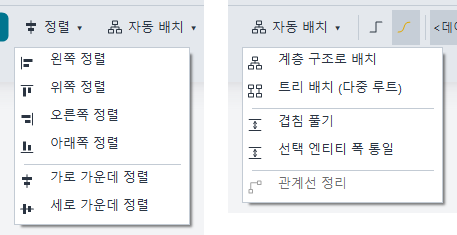
툴바 왼쪽, 파일 단추와 데이터베이스 표시 다음에 있습니다. 프로젝트가 열려 있을 때만 누를 수 있습니다.
- 정렬 ▾ — 왼쪽 정렬 · 위쪽 정렬 · 오른쪽 정렬 · 아래쪽 정렬 · 가로 가운데 정렬 · 세로 가운데 정렬
- 자동 배치 ▾ — 계층 구조로 배치 · 트리 배치 (다중 루트) · 겹침 풀기 · 선택 엔티티 폭 통일 · 관계선 정리
- 겹침 풀기는 캔버스 빈 곳의 오른쪽 버튼 메뉴에도 있습니다.
화면 언어가 영어로 되어 있으면 두 메뉴는 Align ▾ · Auto layout ▾로 보입니다. 화면 언어를 바꾸는 방법은 환경설정 · 도움말 · 언어를 참고하세요.
화면과 버튼
정렬 ▾
선택한 객체가 둘 이상일 때 씁니다. 기준은 처음이나 마지막에 고른 객체가 아니라, 선택한 객체 전체를 감싸는 범위의 바깥 끝입니다.
| 메뉴 | 맞추는 곳 | 움직이는 방향 |
|---|---|---|
| 왼쪽 정렬 | 가장 왼쪽에 있는 객체의 왼쪽 끝 | 좌우 |
| 위쪽 정렬 | 가장 위에 있는 객체의 위쪽 끝 | 위아래 |
| 오른쪽 정렬 | 가장 오른쪽에 있는 객체의 오른쪽 끝 | 좌우 |
| 아래쪽 정렬 | 가장 아래에 있는 객체의 아래쪽 끝 | 위아래 |
| 가로 가운데 정렬 | 선택 범위의 위아래 가운데 — 객체들의 세로 중심이 같아져 가로 한 줄로 늘어섭니다. | 위아래 |
| 세로 가운데 정렬 | 선택 범위의 좌우 가운데 — 객체들의 가로 중심이 같아져 세로 한 줄로 늘어섭니다. | 좌우 |
- 엔티티뿐 아니라 함께 선택한 메모 · 그룹박스 · 스탬프도 같이 정렬됩니다.
- 관계선은 엔티티를 따라 저절로 다시 그려집니다.
자동 배치 ▾
| 메뉴 | 하는 일 | 대상 | 되돌리기 |
|---|---|---|---|
| 계층 구조로 배치 | 부모 → 자식 순서로 위에서 아래로 층을 나눠 늘어놓습니다. 자식은 부모들의 가운데 아래에 놓입니다. | 모든 엔티티 | Ctrl+Z |
| 트리 배치 (다중 루트) | 맨 위 부모(루트)마다 그 아래 자식들을 나무 모양 묶음으로 만들고, 묶음들을 왼쪽에서 오른쪽으로 여러 줄에 걸쳐 늘어놓습니다. | 모든 엔티티 | Ctrl+Z |
| 겹침 풀기 | 서로 겹친 엔티티만 겹치지 않을 만큼 밀어냅니다. 겹치지 않은 엔티티는 그대로 둡니다. | 모든 엔티티 | Ctrl+Z |
| 선택 엔티티 폭 통일 | 엔티티들의 폭을 그중 가장 넓은 것(내용에 필요한 폭 기준)에 맞추고, 그 때문에 생긴 겹침을 풉니다. 맞춘 폭은 프로젝트에 함께 저장됩니다. | 선택한 엔티티(둘 이상 선택하지 않았으면 모든 엔티티) | Ctrl+Z |
| 관계선 정리 | 모든 관계선을 엔티티 위치에 맞춰 기본 직각 경로로 다시 그립니다. 직각선 모드에서만 누를 수 있습니다. | 모든 관계선 | Ctrl+Z |
- 다섯 메뉴 모두 관계선 경로를 새로 계산합니다. 직각선의 꺾임을 손으로 다듬어 두었다면 처음 상태로 돌아갑니다.- 계층 구조로 배치와 트리 배치 (다중 루트)는 끝나면 배치 전체가 한 화면에 보이도록 배율이 바뀝니다. 진행되는 동안 캔버스가 잠시 회색으로 덮입니다.
- 화면 밖에 있어 아직 그려지지 않은 엔티티도 모두 배치 대상에 들어갑니다.
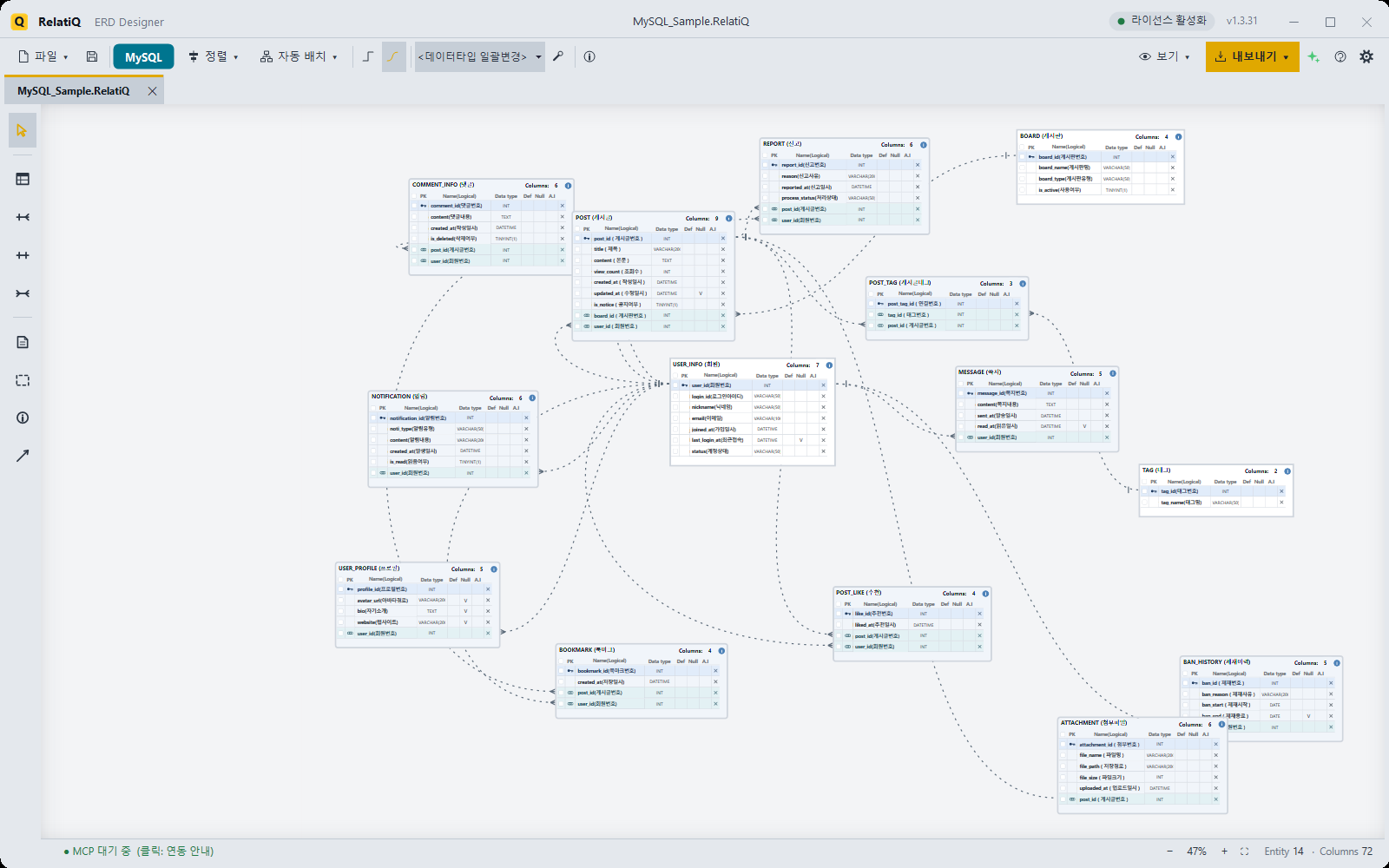
 전후
전후따라 하기
여러 엔티티의 위쪽 끝 맞추기
- 엔티티들을 선택합니다
맞출 엔티티들을 둘러싸도록, 캔버스 빈 곳에서 Shift를 누른 채 끌어 사각형을 그립니다. 사각형 안에 완전히 들어온 객체만 선택됩니다. 전부 고르려면 Ctrl+A를 누릅니다.
- 정렬 ▾ › 위쪽 정렬을 고릅니다
선택한 엔티티 가운데 가장 위에 있는 것의 위쪽 끝에 모두 맞춰집니다.
결과가 마음에 들지 않으면 Ctrl+Z로 되돌립니다.
ERD 전체를 한 번에 다시 배치하기
- (선택) 저장해 둡니다
배치는 Ctrl+Z로 되돌릴 수 있지만, 여러 방식을 오가며 비교하려면 Ctrl+S로 저장하거나 다른 이름으로 저장해 두면 편합니다.
- 배치 방식을 고릅니다
부모 · 자식 단계를 한눈에 보려면 자동 배치 ▾ › 계층 구조로 배치를, 업무 영역(맨 위 부모)별로 묶어 보려면 트리 배치 (다중 루트)를 고릅니다.
- 결과를 확인합니다
배치가 끝나면 전체가 한 화면에 보입니다. 마음에 들지 않으면 Ctrl+Z로 되돌리거나 다른 방식으로 다시 실행해 봅니다.
- 메모 · 그룹박스를 옮깁니다
자동 배치는 엔티티만 옮기므로, 메모 · 그룹박스 · 스탬프는 새 배치에 맞춰 직접 옮깁니다.
- 저장합니다
결과가 마음에 들면 바로 Ctrl+S로 저장합니다.
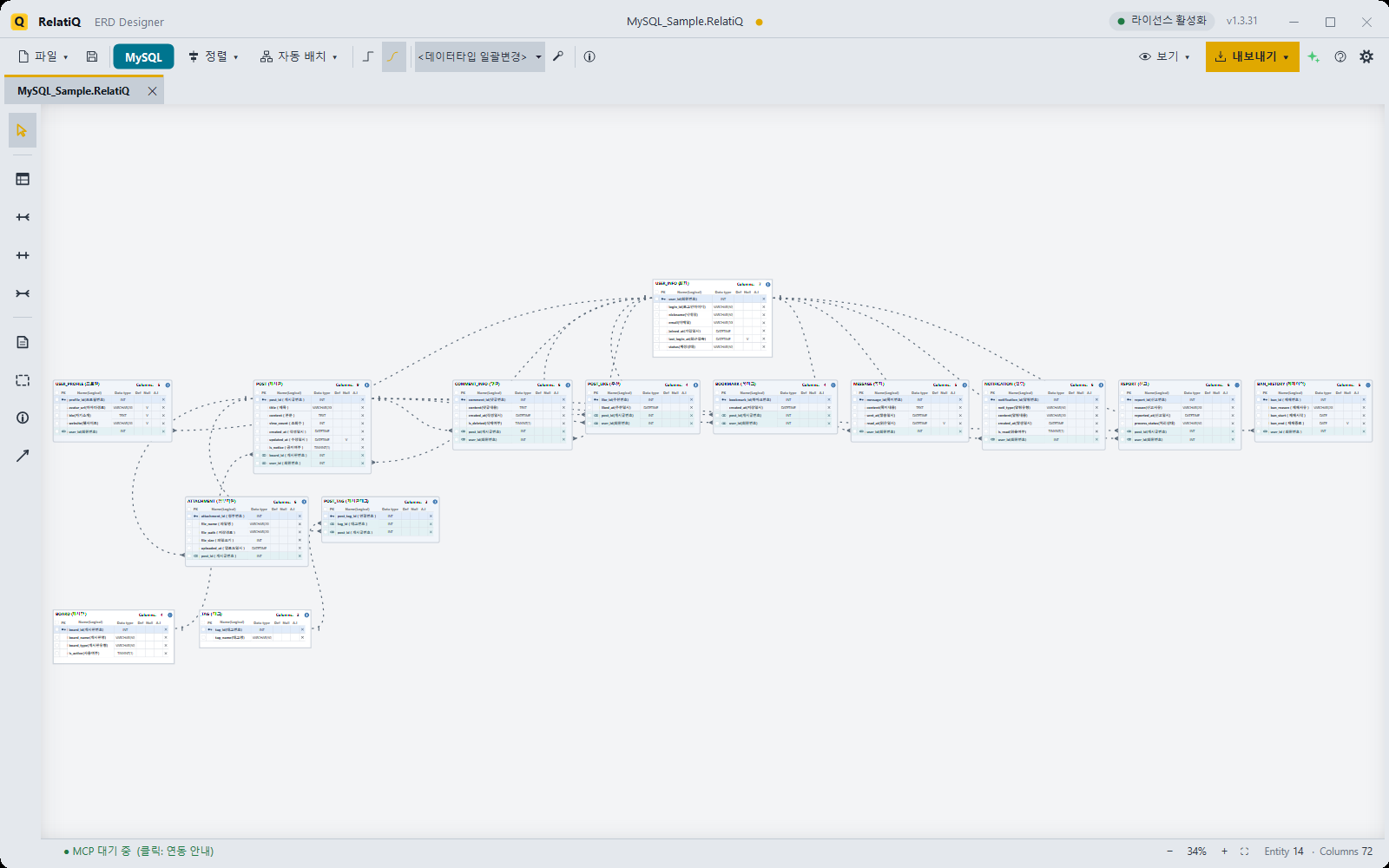
겹친 엔티티 떼어 놓기
- 자동 배치 ▾ › 겹침 풀기를 고릅니다
캔버스 빈 곳을 오른쪽 버튼으로 클릭해 겹침 풀기를 골라도 됩니다.
- 결과를 확인합니다
겹쳐 있던 엔티티만 겹친 만큼 밀려나고, 나머지는 제자리에 있습니다. 밀려난 엔티티는 서로 맞닿을 수 있으니 필요하면 조금 더 떼어 놓습니다.
엔티티 폭 맞추기
- 폭을 맞출 엔티티를 둘 이상 선택합니다
Shift를 누른 채 끌어 감싸 선택합니다. 아무것도 선택하지 않으면 모든 엔티티가 대상이 됩니다.
- 자동 배치 ▾ › 선택 엔티티 폭 통일을 고릅니다
선택한 엔티티들이 그중 가장 넓은 폭에 맞춰지고, 폭이 늘어나 생긴 겹침은 저절로 풀립니다.
- 저장합니다
맞춘 폭은 프로젝트 파일에 함께 저장되어, 다시 열어도 그대로입니다.
알아 두기
- 정렬은 선택한 모든 객체에, 자동 배치는 엔티티에만 — 정렬 ▾은 선택에 들어 있는 메모 · 그룹박스 · 스탬프도 함께 옮깁니다. 자동 배치 ▾의 배치 명령은 엔티티만 옮기므로 메모 · 그룹박스가 엔티티와 겹칠 수 있습니다.
- 자동 배치는 선택과 상관없습니다 — 계층 구조로 배치 · 트리 배치 (다중 루트) · 겹침 풀기는 선택한 것과 상관없이 캔버스의 모든 엔티티에 적용됩니다.
- 두 배치 방식의 차이 — 계층 구조로 배치는 단계(층)가 기준이라, 부모가 없는 엔티티는 관계가 없는 엔티티까지 모두 맨 위 줄에 놓입니다. 부모가 여럿인 자식은 부모들의 가운데 아래에 놓입니다. 트리 배치 (다중 루트)는 맨 위 부모별 묶음이 기준이라, 부모가 여럿인 자식은 그중 하나의 아래에만 놓이고, 관계가 없는 엔티티는 혼자서 한 묶음이 됩니다. 간격도 계층 구조로 배치보다 넓습니다.
- 통일한 폭은 유지됩니다 — 엔티티의 폭은 원래 글자 길이에 맞춰 저절로 정해집니다. 선택 엔티티 폭 통일로 맞춘 폭은 프로젝트에 저장되고, 그 뒤로는 폭이 저절로 바뀔 때도 이보다 좁아지지 않습니다. 이름이나 컬럼이 길어져 더 넓은 폭이 필요하면 그만큼 넓어집니다(→ 엔티티(테이블) 편집).
- 폭을 다시 맞추려면 — 선택 엔티티 폭 통일을 한 번 더 실행합니다. 지금 내용을 기준으로 폭을 다시 잽니다.
- 되돌리기와 고친 표시 — 정렬, 계층 구조로 배치, 트리 배치 (다중 루트), 겹침 풀기, 선택 엔티티 폭 통일, 관계선 정리는 모두 Ctrl+Z로 바로 앞 상태로 되돌릴 수 있습니다. 실행하면 프로젝트가 고친 것으로 표시되어(제목줄 파일 이름 옆 점 ●), 저장하지 않고 닫으려 하면 저장할지 묻습니다.
- 관계선 정리는 직각선에서만 — 베지어 곡선 모드에서는 경로가 늘 자동이므로 이 메뉴가 흐리게 표시됩니다(→ 관계선(FK) 편집).
정렬 · 자동 배치에는 단축키가 없습니다. 엔티티를 방향키로 한 칸씩 옮기거나 격자에 맞추는 기능도 없으니, 줄을 맞출 때는 정렬 ▾을 쓰세요.
리버스 엔지니어링으로 기존 데이터베이스를 가져오면 마지막에 계층 구조로 배치가 저절로 한 번 적용됩니다. 업무 영역별로 보고 싶으면 트리 배치 (다중 루트)로 바꿔 보세요(→ 리버스 엔지니어링).
자주 묻는 것
정렬 ▾을 눌렀는데 아무것도 안 움직여요.
객체를 둘 이상 선택해야 합니다. 하나만 선택하면 기준이 자기 자신이라 움직이지 않습니다. 빈 곳에서 Shift를 누른 채 끌어 여러 개를 선택하세요.
빈 곳을 끌었더니 선택 사각형 대신 화면이 움직여요.
빈 곳을 그냥 끌면 화면이 이동합니다. 여러 개를 감싸 선택하려면 Shift를 누른 채 끄세요.
가로 가운데 정렬과 세로 가운데 정렬이 헷갈려요.
가로 가운데 정렬은 엔티티들이 가로 한 줄로 서도록 위아래 위치를 맞추고, 세로 가운데 정렬은 세로 한 줄로 서도록 좌우 위치를 맞춥니다.
자동 배치를 했더니 메모가 엔티티 위에 겹쳐요.
자동 배치는 엔티티만 옮깁니다. 메모 · 그룹박스 · 스탬프는 직접 옮겨 주세요.
트리 배치나 관계선 정리를 되돌리고 싶어요.
Ctrl+Z를 누르면 배치하기 전 상태로 돌아갑니다. 다른 자동 배치 메뉴도 같습니다.
폭 통일을 했는데 엔티티를 고친 뒤에도 폭이 그대로예요.
통일한 폭은 유지됩니다. 내용이 더 길어지면 넓어지지만, 내용이 짧아져도 통일한 폭보다 좁아지지는 않습니다. 폭을 다시 맞추려면 선택 엔티티 폭 통일을 한 번 더 실행하세요.
손으로 다듬은 관계선 꺾임이 사라졌어요.
자동 배치 메뉴(겹침 풀기 · 폭 통일 포함)와 관계선 정리는 모든 관계선 경로를 새로 계산합니다. 꺾임을 다듬는 작업은 배치를 마친 뒤에 하세요.